Ayuda y Guía de MetaBrain
Todo lo que necesitas para sacar el máximo provecho de MetaBrain
Contenido
Inicio Rápido
¿Qué hace MetaBrain?
MetaBrain escribe metadatos listos para la venta en microstock: un título optimizado para SEO, una descripción y un conjunto de palabras clave clasificadas para cada foto, vídeo, vector o pista de música que sueltes.* Y no se queda en los metadatos: expórtalos en CSV con las columnas de cada agencia, incrústalos directamente en el archivo, o entrégalos a la agencia por FTP/SFTP. Un archivo cuesta un crédito. Lo que antes tomaba diez minutos de etiquetado manual por archivo ahora toma segundos.
Empieza en 30 segundos — sin configuración
1. Abre metabrain.online/studio en cualquier navegador moderno (Mac, Windows, Linux), o inicia la App de escritorio para macOS.
2. Inicia sesión con Google.
3. Suelta tus archivos. Eso es todo: el Modo A está seleccionado por defecto y no necesita ninguna preparación — ni imágenes de referencia, ni bloques de palabras clave, ni ajustes. En Studio el procesamiento comienza automáticamente en cuanto llegan los archivos (dos a la vez); en la App, pulsa el botón principal.
4. Revisa las tarjetas de resultados, edita lo que quieras y exporta.
Todo lo demás en esta página — Modos B/C/D, bloques de palabras clave, trend scores — son herramientas opcionales para usuarios avanzados. Puedes enviar tu primer lote sin leer más.
Studio vs App de Escritorio
Ambos comparten el mismo backend de IA y producen calidad idéntica. Studio (web) — sin instalación, funciona en todas partes e incluye detección de marcas con IA (Detect IP). App (macOS) — añade la incrustación directa de metadatos en tus archivos (Write to Files), el badge del IP Scanner y arrastre nativo de carpetas. Los bloques de palabras clave, las correcciones aprendidas y el historial se sincronizan automáticamente entre ambos.
Créditos y planes
Un archivo procesado = un crédito. Free — 20 créditos al registrarte, sin tarjeta. Starter — 150 créditos/mes ($6), añade Correction Intelligence y Ground Truth. Hobby — 300 créditos/mes ($9), añade el historial de procesamiento, los briefs de tendencias y la subida directa a agencias. Pro — 900 créditos/mes ($19), añade la analítica de portafolio y el modelo de IA local. Pack de créditos — +500 por $15, pago único, no caducan, disponible en Hobby y Pro. Desde Starter, la primera corrección Ground Truth de cada imagen es gratuita (ver «Dirigir la IA»). La asignación mensual se reinicia en cada fecha de facturación y lo no usado no se acumula; los créditos de bonificación (registro, packs, referidos) no caducan y se gastan después de la asignación.
Modo A — Universal (por defecto)
El modo de «solo suelta los archivos»
El Modo A es el modo de trabajo por defecto y el que usarás la mayor parte del tiempo. No necesita nada más que tus archivos — ni imágenes de referencia, ni bloques de palabras clave, ni configuración. Suelta una foto, un vídeo, un vector o una pista de música: la IA lee el contenido real (o, para audio, los datos medidos — ver «Música y audio») y escribe un conjunto completo de metadatos desde cero.*
Si recuerdas una sola cosa de esta guía: abre Studio, quédate en el Modo A y suelta archivos.
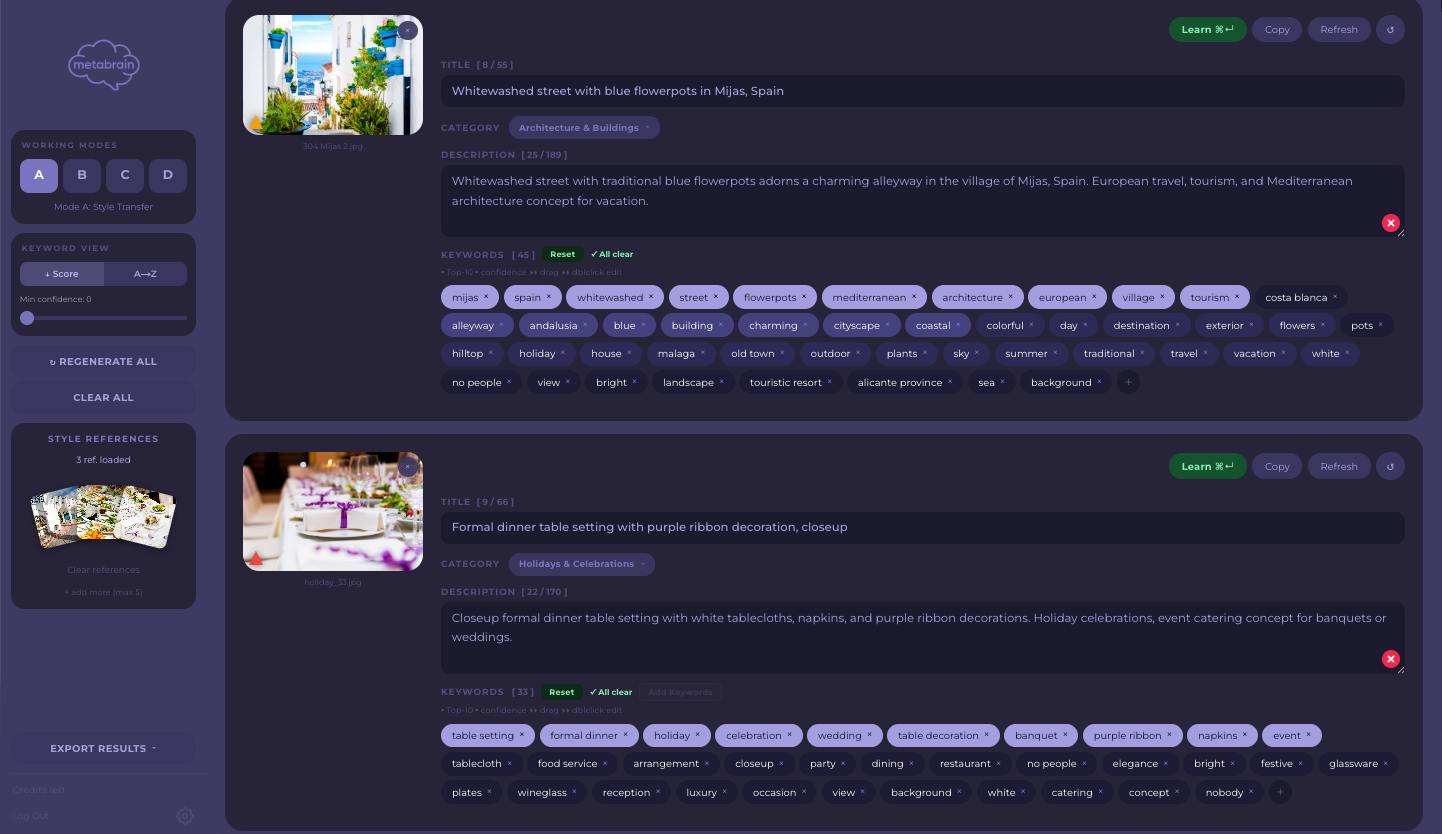
Opcional: referencias de estilo
La barra lateral acepta hasta 10 imágenes de referencia. Es una herramienta de ajuste fino opcional: las referencias inclinan el vocabulario de palabras clave hacia el tono de una serie — documental, comercial, artístico — sin cambiar lo que la IA ve en el archivo principal.* La mayoría de los usuarios nunca las necesita, y los resultados sin referencias no son en absoluto inferiores: la IA simplemente trabaja a partir de la propia imagen.
Cuándo elegir el Modo A
Archivos sueltos, lotes pequeños y variados, y todo lo que no encaje en un nicho repetitivo claro. Para producción de nicho en volumen, mira los Modos B y D. Para series de tomas casi idénticas, el Modo C.
Resultado
Un conjunto de palabras clave clasificadas (hasta 49 por defecto — ajustable de 20 a 80 en los Ajustes de salida), un título en mayúscula de oración y una descripción factual construida en torno a la intención del comprador.*
Modo B — Bloques de Palabras Clave
Qué es
El Modo B añade tu propia biblioteca de palabras clave sobre la IA. Un bloque es una lista temática de palabras — «Fotografía de comida», «Viajes — Montañas», «Tecnología empresarial». Para cada imagen, MetaBrain elige automáticamente el bloque que mejor coincide* e integra su vocabulario en la generación. El beneficio: terminología de nicho consistente en todo tu catálogo.
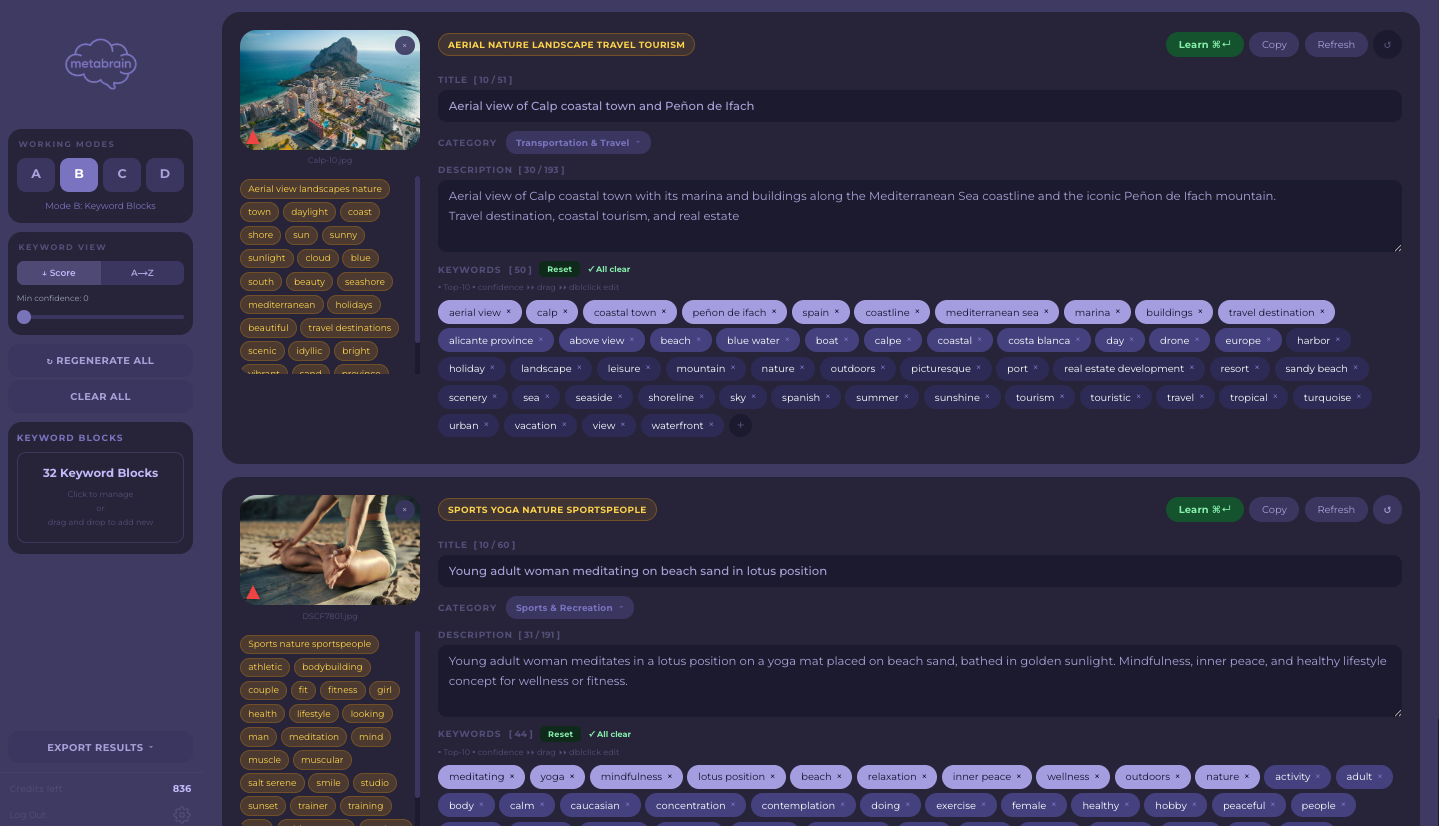
Crear bloques en Studio
Studio tiene un editor de bloques integrado en la barra lateral: crea un bloque, dale un nombre temático descriptivo en inglés, añade palabras clave y guarda. Los bloques viven en tu cuenta y se sincronizan automáticamente con la App de escritorio — construye tu biblioteca una vez, úsala en todas partes.
Importar bloques .txt (App)
La App de escritorio también importa archivos .txt — una palabra clave por línea. El nombre del archivo es el nombre del tema: usa frases descriptivas en inglés, como "Business portrait team.txt", nunca "block1.txt". Una primera línea opcional mejora la coincidencia entre nichos parecidos:
DESCRIPTION: Lifestyle food photography — warm tones, cafe settingsfood photographycafelatte artLas palabras clave se convierten a minúsculas y se deduplican al importar.
📌 Regla de nombres (importante)
Un bloque se selecciona por su nombre de tema, así que ese nombre debe describir el tema de forma precisa y específica — "Aerial nature landscape", "Business handshake in office" — nunca nombres vagos o confusos como "block1", "misc" o una cadena aleatoria de palabras. La IA compara cada imagen con estos nombres: un nombre vago, genérico o engañoso hace que el bloque se aplique a las imágenes incorrectas o se omita por completo (sin coincidencia). En la App el nombre del tema es el nombre del archivo .txt; en Studio es el nombre del bloque que escribes. Acertar con el nombre es el factor más importante para que un bloque ayude o perjudique tus resultados.
Reglas de palabras clave
Usa palabras individuales por línea — escribe "business" y "meeting" como dos líneas separadas, no "business meeting". La IA construye por sí sola frases de dos palabras cuando mejoran el rendimiento de búsqueda.
Sin bloque coincidente
Si ningún bloque encaja con la imagen, MetaBrain recurre al análisis puro de IA — la misma calidad que obtendrías en el Modo A.* Nada se rompe; simplemente obtienes un resultado sin asistencia.
Cuándo usarlo
Fotógrafos con nichos establecidos que procesan muchas imágenes similares con regularidad. Construye los bloques una vez, reutilízalos siempre — el Modo B es el camino más eficiente para flujos de imagen única en volumen.
Modo C — Similares
Qué es
El Modo C está hecho para lotes de tomas casi idénticas — la misma escena desde ángulos, momentos o iluminaciones ligeramente distintos. Cada título sigue siendo lo que buscaría un comprador y se distingue por lo que muestra esa foto concreta (su acción, su parte del lugar, sus personas, un objeto), mientras la segunda frase de cada descripción rota un Punto de Enfoque (uso, concepto, lugar, detalle del sujeto, momento, historia). Los registros salen distintos*, lo que te protege de rechazos por contenido duplicado en las agencias, sin gastar el título en color o luz.
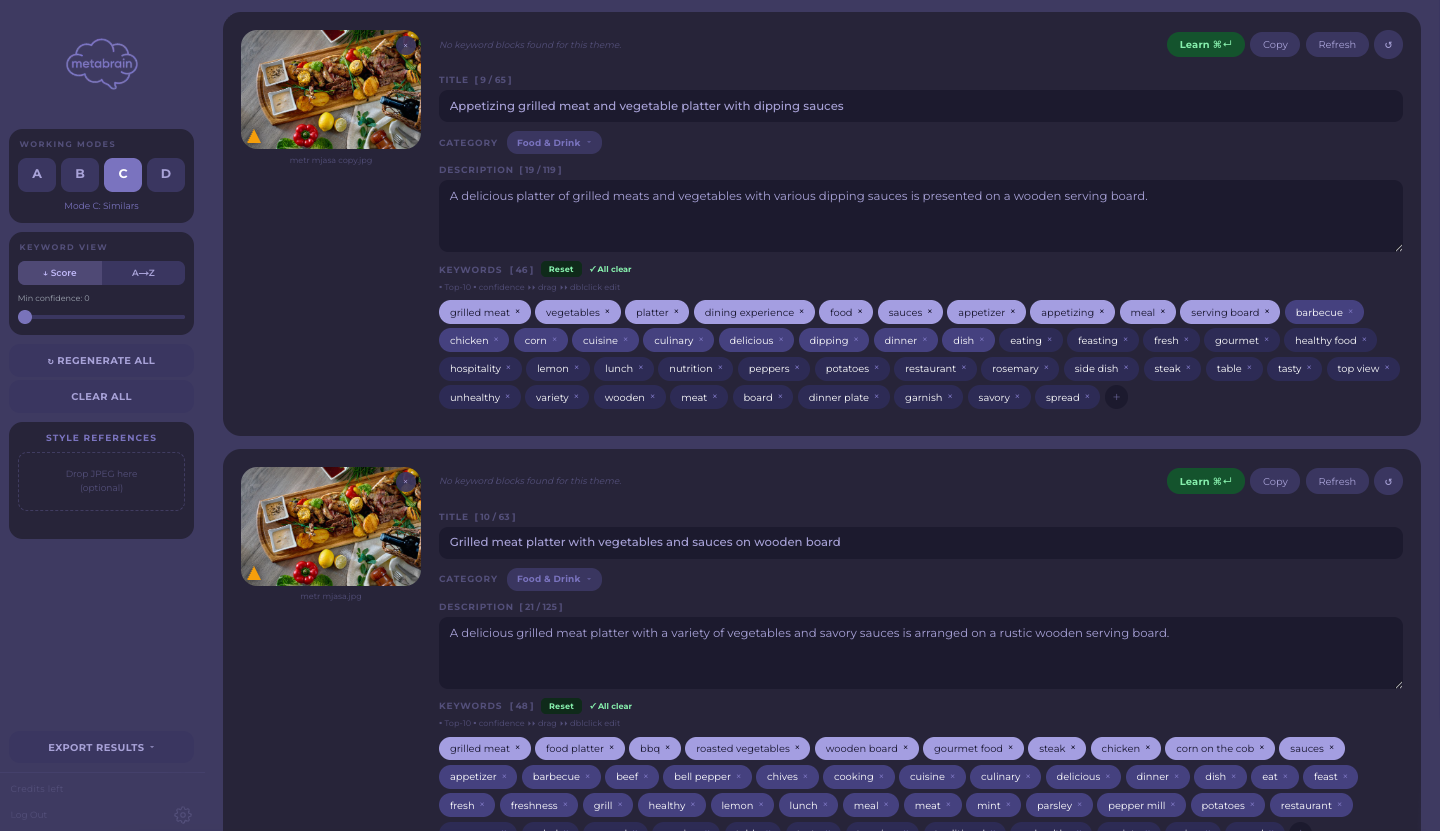
Cuándo usarlo
Tienes 3–50 tomas de una misma sesión, visualmente similares, pero todas deben enviarse: exposiciones en horquilla, poses de modelo, secuencias deportivas, variaciones de estilismo gastronómico.
Cómo usarlo
1. Carga bloques de palabras clave en la barra lateral (la misma biblioteca del Modo B).
2. Suelta el lote de imágenes similares en la cuadrícula.
3. Inicia el procesamiento.
Cada imagen recibe su propia variación de perspectiva integrada en el prompt — los títulos y descripciones difieren incluso en fotogramas casi idénticos.*
Resultado
Títulos y descripciones únicos en todo el lote; el número de palabras clave sigue tus Ajustes de salida (hasta 49 por defecto).
Modo D — Cuadrícula de Lote
Qué es
El Modo D procesa un lote grande de imágenes no relacionadas a la vez. Cada imagen recibe su propio título, descripción y conjunto de palabras clave completamente independientes.* Los bloques de la barra lateral actúan como reservas de vocabulario que la IA usa cuando son relevantes.*
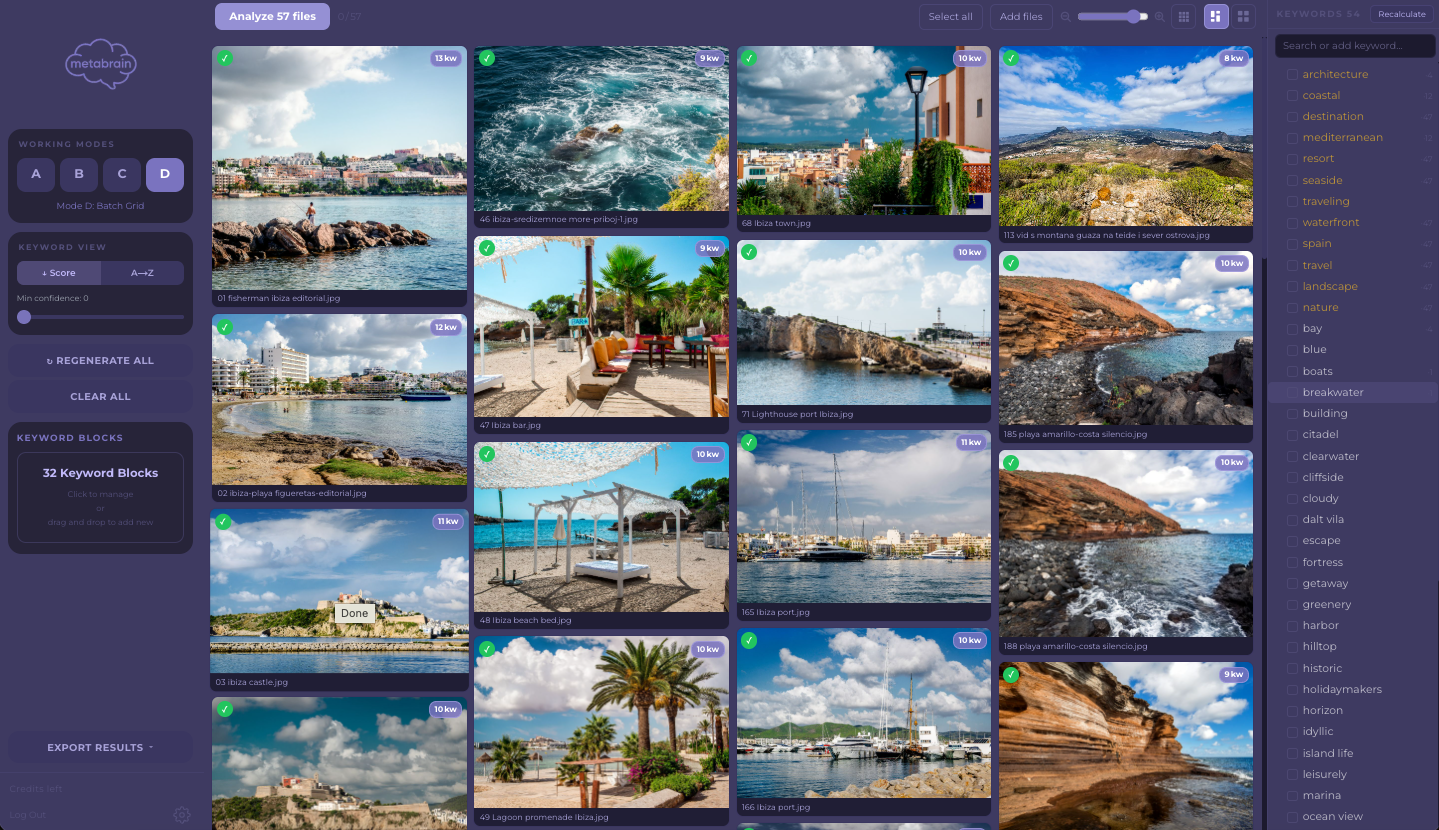
Cuándo usarlo
El caballo de batalla de la producción: procesa una sesión completa o un volcado de catálogo en una sola tanda. No hay límite superior de tamaño de lote.
Reorganizar miniaturas
Arrastra cualquier miniatura sobre otra para reordenar el lote antes o después del procesamiento — la cuadrícula se actualiza al instante. Úsalo para agrupar tomas similares o restaurar la secuencia original de la sesión.
Ordenar resultados
El botón A→Z ordena todas las tarjetas alfabéticamente por nombre de archivo — útil para cotejar resultados con tu estructura de carpetas.
Popup de detalle
Haz doble clic en cualquier tarjeta para abrir la vista de detalle: previsualización grande, selector de Categoría y campos de Título/Descripción. Generar Título y Descripción ejecuta la IA solo en esa imagen. Los cambios hechos en el popup se guardan en la tarjeta — y en el Modo D, pulsar Guardar en esta ventana es lo que escribe la tarjeta en tu Historial.
Regenerar tarjetas individuales
El botón Regenerar de cualquier tarjeta vuelve a ejecutar la IA solo para esa imagen sin tocar el resto del lote.*
Preselección Editorial
Qué es
Con el Modo Editorial activado en Ajustes (disponible tanto en la App como en Studio), al soltar archivos aparece una cuadrícula de preselección interactiva antes de que empiece el procesamiento de IA. Marcas qué archivos deben tratarse como editorial — el resto se procesa como imágenes comerciales estándar.

Cómo usarlo
1. Activa el Modo Editorial en Ajustes.
2. Suelta tus archivos.
3. Aparece una cuadrícula — haz clic en cualquier miniatura para alternar su estado editorial.
4. Usa Seleccionar todo / Limpiar para marcar en bloque.
5. Inicia el análisis — los archivos marcados reciben metadatos editoriales; los no marcados, metadatos comerciales estándar.
Puedes soltar más archivos con la cuadrícula abierta; las selecciones se conservan y los duplicados se omiten automáticamente.
Qué significan los metadatos «editoriales»
Los archivos marcados como editorial reciben un tratamiento de IA distinto:
- La fecha de captura (del EXIF) se añade al título
- La descripción se escribe como un pie factual de quién/qué/dónde, no como copy comercial
- Las palabras clave se orientan a documentación y reportaje
- El flag Editorial se activa automáticamente en todas las exportaciones CSV
Ajustes de Salida
Ajusta la salida a tu flujo de trabajo
Ajustes → Salida controla la forma de cada generación, tanto en Studio como en la App:
- Título — límite por número de palabras (5–15) o por caracteres, para agencias con límites estrictos
- Descripción — longitud objetivo en caracteres
- Palabras clave — cantidad objetivo, de 20 a 80 (49 por defecto)
Calidad primero, por defecto
Por defecto, el número de palabras clave es un techo, no una cuota: MetaBrain no rellenará la lista con términos débiles solo para llegar a una cifra.* Si tu flujo exige una cantidad exacta, activa la opción de recuento estricto y la IA entregará exactamente el número configurado.
Puntuaciones de Relevancia
Cada palabra clave tiene puntuación
Cada palabra clave generada lleva una puntuación de relevancia de 0 a 100 — cuán central es respecto a lo que un comprador escribiría al buscar exactamente este archivo.* El sombreado del chip sigue la puntuación: chips brillantes (80+) son términos centrales, chips de tono medio (50–79) son long-tail de apoyo, y los chips por debajo de tu umbral se atenúan.
El filtro de umbral
El deslizador de umbral en la barra lateral fija tu corte personal. Los chips por debajo se atenúan, y el contador [ N ] de cada tarjeta muestra cuántas palabras clave lo superan. Úsalo para revisar de un vistazo la cola débil: repasa los chips atenuados, conserva los útiles y elimina el resto antes de exportar.
Dirigir la IA (Ground Truth)
Tú controlas el contexto
La IA hace una primera suposición sobre lo que hay en una imagen, y a veces se equivoca. Puedes anularla. En cualquier tarjeta de resultado terminada, haz clic en Regenerar (App) / Refresh (Studio) para abrir el panel Ground Truth: un campo de texto libre donde indicas exactamente qué malinterpretó la IA. Tus palabras se convierten en la fuente de verdad para la siguiente generación.
Qué puedes corregir
Escribe cualquier dato que la IA haya errado, por ejemplo:*
- Demografía — edad, género, etnia, número de personas ("dos mujeres mayores, no un hombre joven")
- Emoción — "ansioso, no feliz"
- Lugar y entorno — "sala de espera de un hospital en Lisboa, no una oficina genérica"
- Intención comercial — para qué sirve realmente la toma ("sobre seguridad en banca online, no solo una persona con un portátil")
Estos datos ANULAN la interpretación visual. La IA reescribe el título y la descripción y reordena las palabras clave como si tus datos fueran ciertos, sin titubeos ("parece", "aparenta") y sin contradecirte.
Quirúrgico, no destructivo
Una corrección cambia solo lo que marcaste. Todo lo que el resultado anterior acertó se conserva: el recuento completo de palabras clave, la emoción y composición leídas correctamente, la iluminación y el entorno. No perderás un buen resultado por corregir un detalle. Deja el campo vacío y haz clic en Regenerar para simplemente repetir la misma imagen.
Aplicar a todo el tema (Modos C y D)
En los modos por lotes, marca Aplicar a todo el tema antes de regenerar. La misma corrección se aplica a todas las imágenes que comparten ese bloque de palabras clave y se regeneran juntas: corrige un error, corrige todo el conjunto.
Tu primera corrección es gratis
Ground Truth forma parte del plan Starter y superiores; en Free, Regenerar / Refresh sigue funcionando, solo que sin el campo de pista. La primera regeneración Ground Truth de cada imagen no consume crédito. Mientras está disponible, aparece una insignia verde Primera corrección gratis junto al botón Regenerar. Después, las siguientes regeneraciones de esa misma imagen cuestan un crédito, como de costumbre.
Inteligencia de Corrección
Qué es
Incluida desde el plan Starter. En Free tus ediciones se siguen registrando y las reglas empiezan a funcionar en cuanto mejoras el plan. La Inteligencia de Corrección (IC) es un sistema de aprendizaje que observa cómo editas los resultados de la IA y convierte tus ediciones en reglas personales que mejoran las generaciones futuras. Cuanto más corrijas, mejor se ajusta MetaBrain a tu nicho y a tu criterio.
Cómo enseñarle
Edita un resultado — elimina palabras clave que nunca quieres, añade las que la IA omitió — y pulsa Learn en la tarjeta (disponible en la App y en Studio). Tus cambios se guardan como reglas de corrección y se inyectan automáticamente en las siguientes peticiones a la IA. En la App, `Cmd+Enter` aprende de todas las tarjetas visibles a la vez.
Tres tipos de reglas
Reglas globales — se aplican a todas las imágenes. Ejemplo: siempre eliminas "candid" — la IC deja de generarla.
Reglas de tema — se aplican cuando la imagen coincide con un tema de bloque. Las palabras que eliminas consistentemente de un tema quedan prohibidas; las que añades se sugieren.
Reglas de contexto — donde no hay bloques (Modo A): MetaBrain deriva el contexto de las palabras clave principales y agrupa las correcciones por contextos similares.
Estadísticas de Corrección (App)
Ajustes → Correction Stats muestra tu panel completo de reglas: Alucinaciones Frecuentes (palabras que la IA insiste en generar y tú insistes en borrar — pasan a lista negra), Palabras Faltantes (las que añades y la IA omite) y una gráfica de Tendencia de Precisión. Haz clic en cualquier entrada para revisarla o borrarla; también puedes restablecer reglas individuales o todas. En Studio, la página Corrections cumple la misma función.
Mejores Prácticas
Intención del comprador — el concepto más importante
Las agencias de stock clasifican los resultados por relevancia para la búsqueda del comprador. Los compradores buscan lo que necesitan comunicar, no lo que ven en una foto.
❌ Incorrecto: "mujer, smartphone, cocina, sonriendo"
✅ Correcto: "mujer adulta haciendo pago online en cocina de casa"
MetaBrain está calibrado para pensar primero en la intención del comprador. Cada título responde QUIÉN hace QUÉ, POR QUÉ y DÓNDE.
Pon datos reales en el nombre del archivo
El nombre del archivo se lee como una pista fiable — especialmente para lugares. Un archivo llamado "lisbon-alfama-sunset.jpg" lleva Lisboa al título y las palabras clave; "IMG_4382.jpg" no le dice nada a la IA. Las ubicaciones son justo lo que la IA no puede adivinar solo con píxeles: nombra los archivos con el lugar, evento o sujeto real siempre que puedas.
División de frases (regla de comas)
Los buscadores de stock indexan tanto palabras individuales como frases. `"banca online"` → indexado como "banca" Y "online" Y "banca online". Esto multiplica las búsquedas en las que puede aparecer tu archivo. No separes las frases de MetaBrain — el formato es intencional.
Campo de categoría
MetaBrain asigna automáticamente una de las 18 categorías estándar de stock (p. ej. "Business & Finance", "Landscape & Nature"); puedes cambiarla en la tarjeta. Una categoría correcta mejora notablemente la colocación en las páginas de exploración de las agencias.
Etiqueta editorial
Activa Editorial para imágenes que no pueden licenciarse comercialmente: personas reconocibles sin model release, productos con marca, eventos noticiosos. Esto evita rechazos por uso comercial sin licencia.
Edición de Palabras Clave
Eliminar y añadir
Haz clic en × en cualquier chip para eliminarlo. Haz clic en + Agregar palabra clave al final de la lista, escribe y confirma con Enter o una coma. Doble clic en un chip para editar su texto in situ.
¿Por qué frases de dos palabras?
Muchas palabras clave salen como frases de dos palabras ("family cooking", "healthy eating") en lugar de palabras sueltas. Es intencional: los compradores buscan con frases, y una frase coincide con su consulta con precisión, mientras que un sustantivo suelto como "family" compite con millones de archivos. Las frases de concepto ocupan las primeras posiciones, donde los algoritmos pesan más la relevancia; las palabras generales van más abajo. Adobe Stock, Shutterstock y Getty soportan plenamente las palabras clave compuestas. Las etiquetas de más de dos palabras pueden parecer spam a los revisores, por eso MetaBrain limita cada palabra clave a dos palabras.
Reordenar chips y Power Keywords
Arrastra cualquier chip a una nueva posición — el orden es lo que ven las agencias. Las 10 primeras posiciones tienen el mayor peso de búsqueda; la App las resalta como Power Keywords doradas. Si algo merece subir, arrástralo al top ten.
Editar título y descripción
Haz clic directamente en el texto del título o la descripción para editarlo en línea. Enter o clic fuera para confirmar.
Campo de categoría
Cada tarjeta incluye un campo de Categoría. La IA elige automáticamente una de las 18 categorías estándar; haz clic para cambiarla. La categoría se incluye en todos los formatos de exportación: CSV, Word, XMP y Portapapeles.
Selección múltiple (App)
En la App, cada tarjeta tiene un checkbox. Selecciona varias para Aplicar Tema (inyectar un bloque en todas) o Regenerarlas juntas (un diálogo avisa que las ediciones manuales se perderán). Seleccionar todo / Deseleccionar todo están en la barra lateral.
Atajos de teclado
`Cmd+Z` — deshacer en la última tarjeta modificada
`Cmd+Enter` — aprender de todas las tarjetas visibles (App)
`Escape` — cancelar la edición actual
Deshacer e Historial de Ediciones
Deshacer por tarjeta (App)
En la App, cada tarjeta tiene un botón redondo ↺. Cada tarjeta almacena hasta 5 pasos de deshacer, independientes de las demás. Se captura un estado automáticamente antes de cada generación de IA, antes de editar título o descripción y antes de cualquier cambio de chip. En el Modo D, el botón ↺ está en el popup de detalle.
Restablecer al original (Studio)
En Studio, el botón ↺ Reset de cada tarjeta devuelve la tarjeta al resultado original de la IA en un solo paso — útil cuando una sesión de edición se torció y quieres recuperar el punto de partida limpio.
Atajo de teclado
`Cmd+Z` — deshacer en la última tarjeta modificada (Modos A/B/C) o en todas las miniaturas seleccionadas (Modo D, App). No interfiere con el `Cmd+Z` nativo dentro de campos de texto.
Pre-análisis Técnico
Qué hace
Antes del procesamiento de IA, MetaBrain ejecuta un análisis técnico ligero de cada imagen, en un hilo en segundo plano que nunca bloquea la interfaz. Los resultados aparecen como insignias de color en las tarjetas.
Cinco comprobaciones
Resolución — debe ser ≥ 4 MP. 4–8 MP genera aviso; < 4 MP es error. Shutterstock exige 4 MP; Alamy y Getty prefieren 8 MP+.
Nitidez — mide el contraste de bordes en el centro. Puntuación baja = sujeto desenfocado. El bokeh artístico también puede activarla.
Exposición — cuenta luces quemadas y sombras recortadas; ambas son difíciles de recuperar y causa común de rechazo.
Ruido — mide el grano digital, típico de ISO alto. El exceso es motivo frecuente de rechazo en tamaños de impresión grandes.
Dominante de color — detecta un tinte dominante por balance de blancos incorrecto. Las dominantes fuertes en tonos de piel son riesgo de rechazo.
Error vs Aviso
Error (✗) — valor fuera de lo que las agencias suelen aceptar. Alta probabilidad de rechazo; corrige o excluye antes de subir.
Aviso (⚠) — valor límite. La imagen puede pasar, pero revísala manualmente. Getty y Alamy aplican criterios más estrictos que las plataformas de volumen.
Dónde aparecen
Modos A/B/C — insignia roja ✗ o ámbar ⚠ en la tarjeta. Modo D — insignia compacta en la miniatura; doble clic para ver la tabla completa con valores.
El pre-análisis es solo informativo — MetaBrain nunca bloquea ni omite archivos.
IP Scanner y Detección de Marcas
IP Scanner (App)
Herramienta opcional de la App (Ajustes → Herramientas → IP Scanner). Cuando está activada, la IA revisa cada imagen en busca de marcas identificables, logos, matrículas y establecimientos con nombre. Si encuentra algo, aparece la insignia ámbar ⚠ Editorial en la tarjeta — pasa el cursor para un resumen, haz clic para ver los objetos detectados sobre la miniatura. Con el escáner apagado, la insignia simplemente se oculta.
Detect IP (Studio) — gratis
En Studio, cada tarjeta terminada tiene un botón Detect IP: un escaneo gratuito de logos, marcas, matrículas y establecimientos con nombre que requerirían una autorización de propiedad (JPEG, PNG, WebP). Los objetos encontrados se dibujan como recuadros naranjas directamente sobre la miniatura; View list muestra cada elemento detectado por nombre, y puedes repetir el escaneo tras editar la imagen. Si no se encuentra nada, obtienes un explícito «Sin problemas de IP».
Usa el resultado para decidir: enviar como editorial, retocar las zonas marcadas en tu editor o excluir el archivo.
Qué significa «Editorial» aquí
El contenido editorial puede venderse para noticias, educación o documentales, pero no para publicidad. La mayoría de agencias exige autorización de propiedad o licencia editorial para imágenes con marcas identificables. Todas las herramientas de IP son informativas — MetaBrain nunca rechaza ni modifica tus archivos sin que lo pidas; tú decides cómo licenciar y enviar.
Releases — Firmar y adjuntar (beta)
Qué es Releases — y que es gratis e independiente
Beta. Todo el recorrido — recoger, firmar, verificar, exportar, adjuntar — funciona, y es gratis. Lo que aún se está afinando es la redacción del propio documento de autorización, la parte que lee la agencia: lee el documento terminado antes de entregarlo.
MetaBrain Releases es una herramienta aparte para autorizaciones de modelo, de menor y de propiedad: rellenas una en el móvil, la persona la lee y firma en pantalla, la verificas contra las reglas de cada agencia y exportas un paquete listo para enviar.
Es gratis y funciona por completo por su cuenta. No necesitas un plan de pago de MetaBrain, ni créditos, ni ninguna otra parte de MetaBrain para usarla, y no hace falta registrarse para empezar: la abres, eliges un tipo de autorización y listo. Una cuenta de MetaBrain (el mismo inicio de sesión con Google que Studio) solo sirve para dos cosas: sincronizar tus autorizaciones entre dispositivos y adjuntarlas a tus tomas (ver el último bloque). Todo hasta un PDF firmado y exportado, incluido, funciona sin cuenta.

La app de móvil — reunir y firmar
Abre metabrain.online/releases en un móvil y añádela a la pantalla de inicio — en iOS: Compartir → Añadir a pantalla de inicio; en Android: el aviso «Instalar». Sin App Store, sin espera de revisión. Una vez abierta una vez, funciona sin conexión: en una sesión sin señal, todo el flujo sigue funcionando.
El asistente son seis pasos, una pregunta por pantalla:
1. Tipo — modelo (adulto), menor o propiedad.
2. Sesión — nombre, fecha, lugar (un toque añade GPS).
3. Datos — tres campos obligatorios; el resto va plegado bajo «más».
4. Fotos — un retrato de la persona, y una foto de un documento oficial para contenido mature.
5. Firma — primero una divulgación a pantalla completa que la persona lee en su propio idioma (EN, ES, PT, RU); el botón «He leído y acepto» se desbloquea solo cuando ha bajado hasta el final. Luego firma con el dedo o un lápiz. Una firma escrita con tipografía la rechaza toda agencia — una dibujada se acepta.
6. Listo — verificación y exportación.
Verificación y paquetes en formato de agencia
Antes de exportar, una lista de control en vivo comprueba la autorización contra las reglas actuales de Shutterstock, Adobe Stock, Pond5 y Alamy — un JPEG por persona para Shutterstock, fechas de modelo y testigo coincidentes para Adobe, ID del tutor para menores, fechas gregorianas, campos de contacto solo en alfabeto latino. Muestra exactamente qué corregir; nunca te bloquea.
La exportación te da las formas que quieren las agencias: las páginas unidas en un solo JPEG por persona, más un PDF. El documento siempre está en inglés — el formulario que estas agencias aceptan sin condiciones extra — con el idioma de la persona en una columna paralela para que entienda lo que firmó. Las reglas las mantiene el equipo de MetaBrain y se envían a la app sin actualización.
Getty Images e iStock aún no están cubiertos. Solo aceptan una autorización en su propio formulario: impreso y firmado a mano, o emitido por una de las dos apps que han aprobado. Es una regla sobre qué formulario se usa, no sobre cómo está redactado, así que ningún cambio de texto la supera. Estamos trabajando en una vía que Getty acepte; mientras tanto la app rellena el formulario oficial de Getty con los datos que ya has introducido y lo exporta listo para imprimir, dejando vacías las líneas de firma y fecha.
Adjuntar una autorización a tus tomas (esta parte usa MetaBrain)
Este es el único punto en que Releases se conecta con el resto de MetaBrain, y es opcional. En MetaBrain Studio (pestaña Releases) y la App de escritorio, una autorización firmada puede vincularse a los archivos de imagen que cubre, y su número escribirse en los metadatos de la imagen — `plus:ModelReleaseID`, `plus:ModelReleaseStatus`, `plus:PropertyReleaseStatus` e `Iptc4xmpExt:PersonInImage` en XMP. Las agencias leen esos campos al subir. La autorización se crea y firma por completo en la app de móvil gratuita — este paso solo lleva el ID a tu catálogo.
Privacidad, almacenamiento y la nota legal
Una autorización contiene datos personales de un tercero, así que por defecto nada sale del dispositivo. La copia de trabajo vive en el almacenamiento local; el PDF y el JPEG terminados van a tu propio Google Drive (ámbito `drive.file` — la app solo ve los archivos que creó). Nuestro servidor guarda solo metadatos — número de autorización, tipo, estado, resultado de la verificación, versión de plantilla, un hash del documento — nunca nombres, fechas de nacimiento ni escaneos de documentos. Las copias se comparten a la persona y a ti mediante el menú de compartir del sistema, directamente desde el dispositivo.
MetaBrain Releases ayuda a que una autorización cumpla los requisitos de envío de las agencias. No está afiliada a ninguna agencia y no es asesoramiento legal. Resumen completo: metabrain.online/model-release-app.
Inspector — Reglas de Agencia y Ortografía
Un clic antes de exportar
Cada tarjeta de resultado tiene un botón Inspector que audita los metadatos contra los requisitos de las agencias: longitud de título y descripción, términos arriesgados o prohibidos, palabras clave duplicadas — y ortografía. Un diccionario de 160.000 palabras detecta palabras clave corruptas, incluidos casos sutiles como una letra que falta o una letra extra al final.
Cómo leerlo
El botón muestra un contador de problemas; ✓ Todo limpio significa que no se encontró nada. Corrige los problemas señalados antes de exportar — las palabras clave mal escritas son peso muerto (nadie las busca), y las violaciones de reglas son rechazos evitables.
Trend Score
Qué es
Trend Score es una herramienta opcional (Ajustes → Herramientas → Trend Score). Cuando está activada, aparece un indicador de potencial comercial en cada tarjeta. La puntuación modela el potencial de ingresos = demanda × (1 − saturación del mercado): los temas sobreofertados (manzana sobre blanco, apretón de manos genérico) puntúan bajo aunque el tema sea popular.
Componentes del indicador
① Barra de gradiente — la parte rellena muestra la puntuación sobre 100.
② Puntuación numérica — codificada por color, de brillante (alta) a apagada (baja).
③ Flecha de impulso — ↑ En alza · → Estable · ↓ En baja
Rangos de puntuación
80–100 — Caliente — alta demanda, en tendencia ahora
60–79 — En alza — interés comercial creciente
40–59 — Estable — demanda evergreen constante
0–39 — Nicho / En baja — audiencia limitada o en retroceso
Panel de Tendencias completo
Haz clic en la barra para abrir el panel completo de esa imagen:
- Coincidencias con briefs de agencias — cuántos briefs actuales coinciden con tus palabras clave
- Keywords de demanda — términos de alta demanda ya presentes en tu conjunto
- Zona de evitar — keywords saturadas para eliminar o despriorizar
- Saturación de categoría — cuán concurrida está esta categoría
- Lista de briefs — briefs coincidentes con su tema y fecha
- Recomendaciones (+1 crédito) — lista personalizada de keywords en tendencia para esta imagen
Pasa el cursor sobre la barra (sin clic) para un tooltip con 2–3 keywords de alta demanda que aún no están en tu lista.
Disponibilidad: el Trend Score está incluido en todos los planes, Free incluido. El brief con recomendaciones está disponible desde Hobby.
Nota
Trend Score es una estimación basada en señales de mercado, no en datos de ventas en tiempo real. Verifica siempre con tus propios paneles de agencia antes de tomar decisiones de producción.
Soporte de Vídeo
Formatos compatibles
MP4 y MOV funcionan en todas partes. La App de escritorio además maneja AVI, MKV y WebM. En Studio también puedes arrastrar WMV, M4V, MTS y MXF — siempre que tu navegador pueda decodificar el códec interno.
Cómo funciona el procesamiento de vídeo
MetaBrain extrae 5 fotogramas a lo largo de la línea de tiempo (al 10%, 30%, 50%, 70% y 90%) y los ensambla en un collage. La IA analiza el collage para entender el arco completo del vídeo* — no solo un fotograma congelado — y escribe títulos y palabras clave apropiados para footage. Un vídeo cuesta un crédito, igual que una imagen.
ProRes y códecs profesionales
Ningún navegador puede decodificar ProRes, DNxHD ni CineForm, y es un límite del navegador, no de Studio — el mensaje de error indica el códec exacto. La vía más rápida es el proxy H.264 que tu editor ya genera: suelta el proxy y luego indica en Nombre del archivo maestro, en el panel de exportación, la extensión del máster (mov, mxf) para que el CSV nombre el archivo que subes de verdad. Si no, transcodifica una copia con Shutter Encoder o HandBrake (gratuitos, Windows/macOS/Linux), o procesa el máster en la App de escritorio.
Mejores resultados
Los vídeos tardan más que las imágenes — hay que extraer fotogramas y analizar más datos: espera hasta unos minutos para clips largos y mantén la pestaña abierta. Los clips muy editados con cortes rápidos pueden dar resultados menos fiables — considera procesar un segmento representativo por separado.
Música y audio (beta)
Qué significa "beta" aquí
Todo lo de esta página funciona hoy. Lo que aún crece: la detección de tonalidad necesita una persona en aproximadamente una de cada tres pistas (el campo siempre es editable, y la tonalidad que elijas a mano es la que llega al CSV), la tabla de estantes del Trend musical cubre 104 frases medidas y sigue creciendo, y el análisis de catálogo por ahora solo está en la App. Nada se esconde detrás de la etiqueta: está para que revises la tonalidad y la sonoridad antes de enviar, no después.
Qué ocurre al soltar una pista
MetaBrain trata el audio como música, no como una imagen con banda sonora. Se aceptan WAV, AIFF, MP3, M4A, AAC, FLAC y OGG. Antes de que la IA vea nada, la pista se MIDE en tu propia máquina: duración y número de compases, tempo, tonalidad y su código Camelot, sonoridad integrada (LUFS), rango de sonoridad, pico real (dBTP), frecuencia de muestreo, profundidad de bits y canales. Esas medidas se entregan al modelo como hechos, de modo que describa tu música en vez de inventar números sobre ella. Recibes título, descripción y palabras clave escritos como realmente se compra la música: por uso, ánimo, instrumento y tempo. Una pista cuesta un crédito, igual que una imagen. El audio se procesa en el Modo A, tanto en la app de escritorio como en Studio; los demás modos parten de bloques de keywords y cuadrículas pensados para imágenes.
La franja de medidas en la ficha
Bajo la descripción aparece la franja: LEN con compases, BPM con cambio a la lectura mitad/doble en un clic, KEY como selector editable con el código Camelot al lado, LUFS, LRA, PEAK y FMT. Todo lo medido es editable, porque tú conoces tu pista mejor que cualquier estimador. Los chips de color nombran aquello por lo que una biblioteca rechazaría el archivo — clipping, pico real por encima del límite, mono, offset de DC, sonoridad lejos del estándar — y cada chip se abre en cuatro líneas: qué falla, dónde, la corrección con el número calculado para tu archivo y qué plataformas lo exigen.
Qué precisión tiene la detección de tonalidad
Medida con honestidad, no proclamada: 7 de 8 correctas (88%) frente al MIDI de proyectos reales y 60,4% exactas / 69,0 ponderadas sobre el conjunto público GiantSteps de 604 pistas anotadas por expertos — por delante de KeyFinder, por detrás de Mixed In Key. Aproximadamente una de cada tres pistas necesita una persona, y ningún número de confianza predice cuál, así que el campo es siempre editable. Una tonalidad elegida a mano se considera cierta y va al CSV; una estimación de baja confianza se omite en vez de exportarse como un dato equivocado.
Campos de entrega, portada y cortes
Bajo la franja hay dos pestañas plegadas. Stock contiene lo que pide una biblioteca — categoría, género, ánimo, instrumentos, voces, usos. Release contiene lo que pide una distribuidora — artista, ISRC, ISWC, reparto de autores, IPI, editorial, año, marca de explícito y la declaración de IA que las tiendas muestran en los créditos desde abril de 2026. Lo que tu DAW ya escribió en el archivo (artista, ISRC) se lee del archivo y el modelo nunca lo sobrescribe. La casilla de portada comprueba la imagen contra las reglas de todas las tiendas a la vez: cuadrada, mínimo 1600×1600 para TuneCore, 3000×3000 recomendado. Cortes genera versiones de 15, 30 y 60 segundos alineadas a la rejilla de tempo, redondeadas hacia abajo a compases enteros para que terminen musicalmente.
Escribir etiquetas en el archivo y las hojas CSV
Escribir en archivos mete los metadatos dentro del propio audio: ID3v2.4 para MP3/WAV/AIFF, comentarios Vorbis para FLAC/OGG, átomos MP4 para M4A, más RIFF LIST-INFO (lo que leen Finder y las columnas de Windows) y un bloque BWF de radiodifusión. Un campo vacío nunca borra lo que ya tenías. Para las agencias, el menú de exportación tiene una hoja por plataforma: Pond5 Music, Storyblocks Audio, Motion Array Audio, AudioJungle (Envato) y una hoja de lanzamiento para DistroKid, TuneCore, CD Baby o Amuse. En un lote de pistas desaparecen las agencias de imagen, y en un lote de fotos desaparecen las hojas musicales: solo ves lo que encaja con lo que cargaste.
Quién acepta qué — léelo antes de enviar
Pond5 solo acepta WAV o AIFF, estéreo, menos de 10 minutos, y prohíbe espacios y guiones en el nombre del archivo; además necesita una contraseña FTP aparte. Storyblocks acepta WAV o AIFF desde 60 segundos — y su licencia musical es exclusiva, así que una pista enviada allí no puede venderse en ningún otro sitio; el menú marca esa hoja para que lo sepas antes del clic. Motion Array quiere un máster WAV de 24 bits/48 kHz con escucha MP3 y no es exclusiva. AudioJungle quiere todo a 44,1 kHz/16 bits estéreo y la escucha en MP3 320 CBR. Envato pausó el alta de nuevos autores en 2021 y sigue pausada — la hoja se incluye igualmente para quienes ya están dentro.
Marca de agua de AudioJungle y MP3 320
Envato es la única biblioteca que exige que el autor marque la escucha, y sus reglas son exactas: obligatoria en todo lo que dure dos segundos o más, audible cada 10 segundos por encima de 20 s, cada 5 segundos entre 10 y 20 s, cada 2–3 segundos entre 5 y 10 s, y una sola vez en lo más corto — con la muestra inalterada, sin cambios de tono ni efectos. Marca de agua de AudioJungle en las escuchas… hace exactamente eso. No distribuimos el archivo de marca de agua de Envato: es su activo y se lo entregan a sus propios autores, así que señalas tu copia una vez y MetaBrain la recuerda. Tu máster no se toca jamás — la marca va en una escucha aparte, escrita en MP3 320 CBR, el formato que pide su formulario. Convertir pistas a MP3 320… hace esa conversión por separado para cualquier pista.
Trend para música
Una pista no tiene sujeto, así que el Trend Score de imagen no significa nada para ella. El motor musical responde otra pregunta — qué hacer a continuación con esta pista — y cada línea sale de una medida o del calendario: versiones cortas que las bibliotecas licencian y que aún no has cortado; sonoridad por debajo de la banda −14…−9 LUFS con la que se escucha todo lo demás, con la diferencia exacta en dB; cuántas palabras de uso pueden cruzar con un brief; tu tempo frente a la banda en la que realmente se busca el género; la ventana de temporada, porque una pista navideña subida en diciembre perdió su año y una subida en septiembre no; y cuán lleno está ya el estante que nombran tus palabras clave. Los tamaños de estante se miden en AudioJungle en vez de suponerse, y el consejo siempre apunta a otra palabra que tú elegiste: un estante vacío no es una oportunidad si nadie lo busca.
Análisis de catálogo (App)
Analizar una carpeta de pistas… mide una carpeta entera de másteres y traza el catálogo: qué casillas de tempo y duración están vacías, si todo está en el mismo modo, cuánto saltan los niveles entre pistas, para qué temporadas no tienes nada y cuándo abre la ventana más cercana, y cuánta parte del catálogo se amontona en un estante saturado. Lee los archivos, no nuestro historial, así que funciona con un catálogo creado mucho antes de conocer MetaBrain. Los archivos que no pudo medir se cuentan y se nombran en vez de descartarse en silencio. Cuenta con unos dos segundos y medio por pista comprimida.
Modelo de IA Local — Sin Conexión (App)
Qué es
En lugar de la nube, la App de escritorio puede enviar tus archivos a un modelo de IA que corre en tu propio Mac — sin internet para procesar. Tus imágenes nunca salen del ordenador, no se consumen créditos y la generación sigue funcionando si se cae la conexión.
Disponible solo en la App de macOS (no en Studio), en el plan Pro. Necesitas un programa auxiliar que ejecute el modelo — el más fácil es LM Studio (todo con el ratón, sin Terminal); la alternativa es Ollama.
¿Qué modelo le va a tu Mac?
Primero mira cuánta memoria tiene tu Mac: menú Apple () → Acerca de este Mac → línea Memoria. Regla práctica: el modelo no debe ocupar más de la mitad de la memoria del equipo. Todos los modelos de abajo son de visión (entienden imágenes):
- 8 GB — Qwen2.5-VL 3B, la única opción cómoda. Búsqueda en LM Studio: `qwen2.5-vl-3b` · Ollama: `ollama pull qwen2.5vl:3b`. Cierra otras apps mientras procesas.
- 16 GB — Qwen2.5-VL 7B, la opción recomendada para la mayoría. LM Studio: `qwen2.5-vl-7b` · Ollama: `ollama pull qwen2.5vl:7b`.
- 32 GB — Gemma 3 12B, calidad notablemente mejor. LM Studio: `gemma-3-12b` · Ollama: `ollama pull gemma3:12b`. O quédate en 7B si prefieres velocidad.
- 64 GB o más — Qwen2.5-VL 32B o Gemma 3 27B, la mejor calidad que puede dar un modelo local, pero más lento. LM Studio: `qwen2.5-vl-32b` · Ollama: `ollama pull qwen2.5vl:32b`.
Cuanto más nuevo el chip (M1 → M4) y más alta su clase (Pro / Max), más rápida la generación. Ante la duda, empieza pequeño — siempre puedes bajar un modelo mayor después.
La vía fácil: LM Studio — 5 pasos, sin Terminal
1. Entra en lmstudio.ai, descarga LM Studio para Mac, arrástralo a Aplicaciones y ábrelo.
2. Haz clic en la lupa (Buscar) y escribe el nombre del modelo elegido para tu Mac arriba — para la mayoría es `qwen2.5-vl-7b`. Descarga la versión MLX 4-bit.
3. Abre la pestaña Developer (el icono `>_` en la barra lateral izquierda). En el selector de arriba, elige el modelo que acabas de descargar para que se cargue — este paso se olvida fácilmente y sin él el servidor está vacío.
4. Pulsa Start Server. Deberías verlo funcionando en `http://localhost:1234`.
5. En MetaBrain: Ajustes → Modelo IA local → activa el interruptor. Deja la URL del endpoint exactamente como viene (`http://localhost:1234/v1`) y deja el Nombre del modelo vacío.
Comprueba que funciona: suelta una foto y procésala. Si tu contador de créditos no baja, el archivo se procesó en tu Mac.
Alternativa: Ollama (usa el Terminal)
1. Instala Ollama desde ollama.com y ábrelo — su servidor arranca automáticamente en segundo plano.
2. Abre la app Terminal y ejecuta el comando de Ollama para tu Mac de la lista de arriba, p. ej. `ollama pull qwen2.5vl:7b`. Espera a que termine la descarga.
3. En los ajustes de MetaBrain pon como URL del endpoint `http://localhost:11434/v1` y como Nombre del modelo exactamente lo que descargaste, p. ej. `qwen2.5vl:7b` — con Ollama este campo es obligatorio.
Qué corre en local — y qué sigue en la nube
En local: los modos A, B y C, Regenerar y las correcciones Ground Truth, los vectores (convertidos en tu equipo) y los vídeos — el collage de 5 fotogramas se construye en tu Mac y lo analiza tu modelo local.
Sigue en la nube: Trend Score (los resultados locales simplemente no llevan badge de tendencia), el análisis de lote del Modo D y el asesor de Correction Intelligence. Iniciar sesión y sincronizar historial o bloques de palabras clave también requiere conexión — pero si la conexión se cae a mitad de sesión, el procesamiento local continúa.
Calidad, velocidad y solución de problemas
Cuenta con 1–3 minutos por archivo en un portátil — todo el modelo corre en tu procesador; es normal. Un modelo 7B también es notablemente más débil que el pipeline en la nube con sus controles de calidad extra — espera conjuntos de palabras clave más cortos y más revisión manual.* La nube sigue siendo la opción recomendada para el trabajo final; el modelo local brilla para borradores, material sensible y sesiones sin conexión. Antes de una sesión, cierra las apps pesadas — el modelo necesita 5–6 GB de memoria libre.
- «Endpoint not reachable» — el servidor local no está en marcha. LM Studio: pestaña Developer → Start Server. Ollama: abre la app.
- «Did not return valid JSON metadata» — el modelo es solo de texto o demasiado pequeño. Usa un modelo de visión como Qwen2.5-VL.
- ¿Muy lento o el Mac se congela? Usa el modelo pequeño 3B.
Vocabulario de Getty e iStock
Por qué Getty e iStock son distintas
La mayoría de las agencias aceptan las palabras que escribas. Getty Images e iStock no: cada envío se coteja con su propio vocabulario controlado, y un término que no está en esa lista se descarta sin avisar. En ESP las palabras que no coinciden vuelven en rojo y las arreglas a mano, chip a chip.
Qué hace MetaBrain al respecto
No hay nada que activar. Cada vez que exportas uno de los siete perfiles de Getty o iStock - Getty Creative, Getty Creative Video, Getty Editorial, iStock Image, iStock Video, iStock Illustration, iStock Editorial - tus palabras clave se preparan antes para ese vocabulario, tanto en la app de escritorio como en Studio.
Tu forma de escribir pasa a ser la suya. «workout» se exporta como Exercising, «cellphone» como Mobile Phone, «checkup» como Medical Exam.
Las palabras con varios sentidos se resuelven solas. Getty guarda «crane» dos veces, como Crane - Machinery y como Crane - Bird. La elección se hace con el título y la descripción de ese archivo concreto, así no vas eligiendo opciones una por una, que es justo el trabajo que querías evitar.
Tarda uno o dos segundos en una exportación de Getty y nada en las demás, y ocurre en silencio: pediste un CSV, no un informe de cómo se hizo.
Qué no promete
Un mismo vocabulario sirve para las dos colecciones, así que un conjunto ajustado para Getty es el que iStock acepta.
Un término que el vocabulario no contempla se deja tal como lo escribiste, no se borra. Por eso una palabra poco habitual o muy específica todavía puede volver sin reconocer en ESP, y la quitas allí. En el trabajo diario es la excepción, no la regla.
Hay que haber iniciado sesión. Si no se puede contactar con el servidor, la exportación se hace igual y tus palabras quedan intactas: un problema del vocabulario nunca bloquea una entrega. Incluido en todos los planes, también en el gratuito.
Opciones de Exportación
① Copiar al portapapeles
Copia el título, la categoría, la descripción y todas las palabras clave de una imagen como texto formateado. Pégalo directamente en el formulario de subida de la agencia.
② Exportar a CSV
Exporta los resultados como un CSV formateado exactamente para cada agencia. Perfiles disponibles:
- Shutterstock — Filename, Description, Keywords, Categories, Illustration, Editorial
- Adobe Stock — Filename, Title, Keywords, Category (numérico), Releases
- Getty Creative (ESP) — ESP de 13 columnas: nombre, título, descripción, palabras clave, campos de ubicación
- Getty Creative Video (ESP) — igual pero con poster timecode en lugar de created date, sin columna color
- Getty Editorial (ESP) — mismas columnas ESP + personalities (nombres de personas reconocibles); pie editorial
- iStock (ESP) — idéntico a Getty Creative Image
- iStock Creative Video (ESP) — idéntico a Getty Creative Video
- iStock Creative Illustration (ESP) — idéntico a Getty Creative Image
- iStock Editorial Image (ESP) — idéntico a Getty Editorial
- Alamy — Alamy Image Ref ⚠️, Filename, Caption, Tags (punto y coma), Date Taken, Location, Country
- Dreamstime — Filename, Image Name, Description, Category 1–3, keywords (quoted), Free, W-EL, P-EL, SR-EL, SR-Price, Editorial, MR doc Ids, Pr Docs — sube el CSV solo DESPUÉS de que las imágenes aparezcan en Unfinished
- Depositphotos — Filename, Description, Keywords, Editorial, Nudity
- Pond5 — OriginalFilename, Title, Description (max 500), Keywords, Price, Editorial, City, Region, Country
- 123RF — oldfilename, 123rf_filename, description, keywords, country
- Pixta — ID (vacío para nuevos), File name, Title (max 100), Keyword, Comment
- Freepik — File name; Title; Keywords; AI-generated Prompt (vacío, MetaBrain no declara contenido generado por IA); Model (vacío) — archivo con punto y coma; palabras clave separadas por coma, max 50
- Archive / All fields — todos los campos de MetaBrain; no para subida directa; úsalo para archivar o flujos personalizados
⚠️ Alamy Image Ref debe rellenarse manualmente desde tu cuenta de Alamy Image Manager.
⚠️ Pond5: sube el CSV en contributor.pond5.com → Uploads → Apply CSV (no por FTP). Selecciona el tipo de medio primero.
⚠️ Dreamstime CSV solo funciona para IMÁGENES — el CSV de vídeo devuelve "must be in JPG format" por un bug conocido de la plataforma. Introduce los metadatos de vídeo manualmente.
⚠️ Zoonar no usa importación CSV — usa XMP Sidecars (Zoonar lee el IPTC incrustado en el archivo).
ℹ️ Getty / iStock: estas agencias solo aceptan palabras clave de su propia lista, así que el archivo que preparamos está adaptado a ella. No garantizamos una coincidencia total — algunas palabras pueden aparecer sin reconocer en ESP y basta con eliminarlas. Seguimos mejorando la coincidencia.
③ Exportar a Word (.docx)
Crea un documento .docx formateado con una sección por imagen.
④ Guardar sidecars XMP (.xmp)
Crea un archivo .xmp junto a cada imagen fuente. Leído por Adobe Bridge, Lightroom, Capture One. Método recomendado — los metadatos viajan con el archivo sin modificar el original.
⑤ Escribir los metadatos dentro de los propios archivos
En Studio (cualquier navegador, también en Windows): JPEG. Exportar resultados → Escribir metadatos en las fotos. El título, la descripción y las palabras clave se escriben dentro de la propia imagen como IPTC y XMP, los mismos campos que leen Shutterstock, Adobe Stock y Getty al subir. Sin CSV que aplicar después y sin herramienta de etiquetado aparte.
Dónde acaban los archivos. Si elegiste una carpeta en Ajustes → Exportar, la foto etiquetada se guarda encima del original, igual que en la app de escritorio. Si no, se descargan copias etiquetadas. Elegir carpeta requiere Chrome o Edge; Firefox y Safari recurren a la descarga.
Qué se conserva y qué se reemplaza. El EXIF, el GPS y el perfil de color quedan intactos: el modelo de cámara, la fecha de disparo y las coordenadas siguen en el archivo. Escribir dos veces no duplica nada.
Una excepción, deliberada: si la foto ya se había etiquetado antes y lleva también una descripción en el EXIF, esa se actualiza al nuevo texto. De lo contrario, un visor que lee el pie desde el EXIF te mostraría la descripción ANTIGUA junto al título nuevo, y el archivo se contradiría a sí mismo.
Lo que Studio aún no escribe: PNG, TIFF y WebP, y el vídeo. Para eso sigue haciendo falta la app de escritorio, o usa XMP Sidecars, que llevan los mismos metadatos en cualquier formato. En vídeo los metadatos deben ir en los átomos QuickTime, no solo en XMP, o la agencia los descarta en silencio; por eso no fingimos lo contrario.
En la app de escritorio (macOS): JPEG, PNG, TIFF y WebP, más un sidecar para formatos que no admiten metadatos (RAW, EPS, SVG).
⚠️ Escribir en una carpeta modifica tus archivos originales. Guarda una copia de seguridad.
⑥ Subir a las agencias (FTP/SFTP) — solo App de Escritorio
Disponible solo en la app de escritorio macOS — Export Results → Upload to Stock…
Entrega los archivos terminados directamente a la agencia, sin navegador. Compatibles: Shutterstock (FTPS), Adobe Stock (SFTP), Pond5, Dreamstime, Depositphotos y 123RF (FTP) — y, en beta hasta que cada una entregue en real, Alamy, Envato Market (VideoHive, AudioJungle), BlackBox (vídeo), Lori, Freepik, Vecteezy, Canva, Storyblocks y MotionElements. Freepik, Vecteezy, Canva, Storyblocks y MotionElements dan el servidor en tu propio panel de colaborador: pégalo en el campo Servidor tal como aparece (host, host:puerto o sftp://host:puerto). Otro servidor envía a cualquier servidor FTP, FTPS o SFTP que tengas — una agencia que no listamos, el servidor de un cliente, tu NAS; ahí no se comprueban reglas de agencia. Getty e iStock no están aquí a propósito: no tienen FTP de autoservicio para colaboradores; subes en ESP y llevas los metadatos con nuestro CSV de Getty/iStock.
Tus archivos no se mueven. El archivo entregado a todas las agencias marcadas recibe una etiqueta verde de Finder Uploaded y se queda donde estaba, así que las colecciones de Bridge, los enlaces de Lightroom y las rutas de un CSV ya exportado siguen funcionando. La etiqueta se busca en Finder (tag:Uploaded) y se quita con el botón derecho. El diálogo también te dice cuántos de los archivos actuales ya la tienen. Un archivo entregado solo a algunas de las agencias marcadas NO se etiqueta. Si prefieres el comportamiento anterior, una casilla aparte mueve los archivos entregados a la subcarpeta _UPLOADED; está desactivada salvo que la actives. En volúmenes de red y sistemas de archivos ajenos puede no poder guardarse la etiqueta: la entrega se hace igual, solo se omite la marca.
Incrustar metadatos antes de subir (activado por defecto) escribe título, descripción y palabras clave en los archivos primero, porque por FTP las agencias leen los metadatos del propio archivo. Un archivo cuya incrustación falla NO se sube: una entrega con metadatos vacíos es peor que ninguna.
Los vectores van donde cada agencia los quiere. Alamy guarda un EPS junto con su JPEG del mismo nombre en su carpeta Vectors. Dreamstime acepta un EPS solo cuando su JPG ya está aceptado, renombrado con el ID de la imagen — así que la app envía el JPG y retiene el EPS con ese motivo en lugar de mandar un archivo que sería rechazado.
Una conexión caída no es una subida fallida. Si el enlace se corta a mitad de archivo — VPN, wifi de hotel, un router dormido — la app se reconecta sola y continúa el archivo donde se quedó; un servidor que no puede reanudar lo recibe de nuevo desde el principio, y el tamaño en el servidor se comprueba tras cada archivo. La fila muestra "conexión perdida · reintento en N s" mientras espera. Si la red desaparece del todo, el lote se detiene con ese motivo en vez de fallar archivo tras archivo.
Las contraseñas se guardan en el Llavero de macOS, nunca en texto plano, y se escriben una sola vez. Tres particularidades: Adobe Stock necesita una contraseña SFTP aparte generada en el portal de colaboradores — generar una nueva invalida la anterior, así que vuelve a introducirla aquí (los campos se guardan solos); Pond5 también pide su propia contraseña FTP del panel, no la del sitio; Dreamstime usa tu ID numérico de miembro como usuario, no tu nombre de acceso.
Test comprueba el acceso y también el canal de datos, porque un firewall, un NAT o un antivirus que intercepta TLS pueden dejarte entrar y bloquear la transferencia. Si la conexión está interceptada, marca "Skip TLS certificate check".
Historial
Qué se guarda
Cada generación exitosa se guarda en el historial de tu cuenta en el servidor — los metadatos más una miniatura de previsualización. El historial sigue a tu cuenta: procesa en la App y revisa en Studio, o al revés.
Acceder al historial
El historial se abre desde el plan Hobby. Los resultados se guardan en todos los planes, así que tras mejorar el plan tus últimas generaciones ya están ahí. Studio → página Historial; App → Ajustes → Ver Historial. Ambos muestran tus últimas 50 generaciones. Haz clic en cualquier entrada para restaurar el resultado completo a la sesión actual — palabras clave, título, descripción, categoría.
Nota: en el Modo D, una tarjeta se escribe en el historial al pulsar Guardar en su ventana de detalle.
Programa de Referidos
Cómo funciona
Cada cuenta de MetaBrain tiene un enlace de referido personal único. Compártelo con un amigo. Cuando se registre y realice su primer pago, ambos recibiréis automáticamente +200 créditos — sin pasos manuales.
Dónde encontrar tu enlace
Abre Studio → Ajustes (icono ⚙). Baja hasta la tarjeta Programa de Referidos. Tu enlace personal tiene el formato:
`https://metabrain.online/r/MB-XXXXXXXX`
Haz clic en Copiar enlace para copiarlo al portapapeles.
Seguimiento
La tarjeta del Programa de Referidos muestra estadísticas en vivo:
- Registros — cuántas personas se registraron con tu enlace
- Pagados — cuántas hicieron su primer pago
- Créditos ganados — total de créditos de bonificación obtenidos
Reglas
- El bono de +200 se otorga a ambas partes tras el primer pago del usuario referido (cualquier plan o paquete de créditos).
- No puedes referirte a ti mismo.
- El enlace es válido durante 30 días desde que el amigo hace clic — debe registrarse en ese plazo.
Analítica de portafolio (Pro, beta)
¿Qué hace la Analítica de portafolio?
La Analítica de portafolio (el «Coach de portafolio») es tu mentor de stock personal. Mira todo tu portafolio publicado en Shutterstock, lo compara con lo que las agencias piden ahora mismo — sus briefs creativos en vivo — y lo convierte en un plan de acción concreto: qué corregir, qué fotografiar y qué temas traen vistas y ventas. El informe se actualiza cada mes, así que sigue el ritmo de la demanda. Es una función del plan Pro y actualmente está en beta.
Conecta tu portafolio en un clic
Nada que instalar — sin extensión, sin claves API, sin enlaces «especiales» — y funciona en cualquier navegador de escritorio (Chrome, Safari, Firefox, Edge).
1. Abre metabrain.online/studio → Analítica de portafolio y pulsa Generar mi botón.
2. Arrastra el botón «MetaBrain Sync» a la barra de marcadores del navegador (pulsa ⌘⇧B / Ctrl+Shift+B si está oculta).
3. Abre tu panel de colaborador en submit.shutterstock.com (ya con sesión iniciada) y pulsa el marcador.
4. Recopila tu catálogo y tus ventas de todo el tiempo automáticamente — un pequeño contador muestra el progreso — y luego vuelve a la página de Analítica: el informe se construye solo.
Pulsa el marcador cuando quieras para actualizar. Hasta que lo pulses, no se recopila ni se guarda nada.
¿Qué contiene el informe?
Una vez procesado, el informe del coach incluye:
- KPIs — ingresos totales, descargas, ingreso por descarga (RPD), proporción de peso muerto y palabras clave promedio por archivo.
- Gráficos — ingresos por mes, subidas por mes, mezcla de formatos (foto / vídeo / ilustración / vector) y vendidos vs peso muerto.
- Cobertura de briefs — cuánto de cada brief en vivo cubren ya tus palabras clave, con enlaces a las fuentes.
- Brechas de demanda — temas que las agencias piden y que faltan en tu portafolio, cada uno con una imagen de ejemplo generada.
- Tu plan de sesiones — encargos de rodaje concretos según la demanda, con títulos y palabras clave de ejemplo, exportable a PDF.
- Archivos para reparar primero — tus archivos más débiles (pocas palabras clave, descripciones cortas) con un «Corregir en Studio» de un clic.
- El veredicto del coach — un resumen claro más una cuota mensual (nuevas subidas, clips de vídeo, archivos a re-etiquetar).
¿Es seguro? ¿Qué se guarda?
Sí — así funciona exactamente:
- El botón se ejecuta en tu propia página de Shutterstock con tu propia sesión, como si abrieras tu panel tú mismo. Nunca ve ni envía tu contraseña.
- Solo salen números agregados de tu navegador: recuentos, frecuencias de palabras clave, totales mensuales, resúmenes de ventas por archivo. Nunca tus imágenes, archivos del catálogo ni extractos completos.
- Esos datos se guardan en los servidores de MetaBrain (donde ya está tu cuenta), se envían por HTTPS, están vinculados solo a ti y se usan solo para tu informe. Nunca los vendemos, compartimos ni entrenamos modelos con ellos.
- Tú mandas: «Desconectar portafolio» borra todos los datos e informes de MetaBrain cuando quieras. Tu portafolio en Shutterstock no se toca.
- El código del botón es abierto y autónomo — puedes leerlo entero en el marcador; nada oculto y nada se carga desde fuera.
Actualizar, reescanear y bueno saber
El coach revisa tu portafolio automáticamente cada mes. También puedes pulsar Reescanear ahora en el informe (una vez al día), o simplemente volver a pulsar el marcador para enviar datos frescos. Las recomendaciones se basan en briefs públicos de las agencias y en la composición de tu portafolio — mejoran tus probabilidades de ser encontrado, pero no se promete ningún ingreso. La Analítica de portafolio está incluida en el plan Pro y actualmente está en beta.
Preguntas Frecuentes
¿Por qué a veces el procesamiento tarda más?
El tiempo varía según la carga del proveedor de IA y la complejidad del contenido. Las imágenes suelen tardar 5–20 segundos; los vídeos más — hay que extraer fotogramas y analizar más datos, así que los clips largos pueden tardar unos minutos. Los errores transitorios se reintentan automáticamente.
¿Puedo procesar archivos RAW?
No directamente. Convierte RAW a JPEG o TIFF primero. Usuarios de Lightroom: exporta un JPEG, procésalo en MetaBrain e importa el sidecar XMP — Lightroom aplica los metadatos al RAW original.
¿Qué formatos de archivo son compatibles?
Imágenes: JPEG, PNG, TIFF, WebP
Vectores: EPS, AI, SVG — en la App y en Studio (Studio convierte EPS/AI en nuestro servidor automáticamente; la app de escritorio necesita Ghostscript instalado)
Vídeo: MP4, MOV en todas partes; AVI, MKV, WebM en la App; WMV, M4V, MTS, MXF adicionalmente al arrastrar en Studio
Audio: WAV, AIFF, MP3, M4A, AAC, FLAC, OGG — en la App y en Studio
HEIC no es compatible — convierte las fotos de iPhone a JPEG primero.
Studio dice que no puede decodificar mi vídeo — ¿por qué?
Ningún navegador decodifica códecs profesionales como ProRes; Studio indica el códec exacto en el mensaje de error. Suelta el proxy H.264 que ya genera tu editor e indica «Nombre del archivo maestro» en la exportación para que el CSV nombre el máster, o transcodifica una copia con Shutter Encoder o HandBrake (gratuitos en Windows, macOS y Linux).
¿Se almacenan mis imágenes en vuestros servidores?
Los archivos se procesan en memoria y nunca se almacenan de forma permanente. Lo que guardamos es el texto de metadatos generado (título, descripción, palabras clave) y una pequeña miniatura de previsualización en tu historial — para que puedas restaurar resultados pasados.
¿Por qué a veces recibo menos palabras clave que mi objetivo?
Por defecto, el número de palabras clave es un techo de calidad, no una cuota: se eliminan los términos semánticamente duplicados*, y los temas estrechos simplemente tienen menos términos genuinamente relevantes. Si necesitas un recuento exacto, activa la opción de recuento estricto en los Ajustes de salida.
¿Los créditos no usados se acumulan?
La asignación mensual de tu plan se reinicia en cada fecha de facturación, y lo que quede de ella no se acumula. Los créditos de bonificación — los créditos gratuitos del registro, los packs de créditos y las recompensas por referidos — nunca caducan, pasan de un mes a otro y solo se gastan cuando se agota la asignación mensual.
¿Cómo cancelo mi suscripción?
Ajustes → Cancelar suscripción, confirma — listo. La cancelación es inmediata y autoservicio; tu plan sigue activo hasta el final del período pagado y luego la cuenta vuelve al plan Free. Tus datos, historial y créditos de paquete restantes se conservan.