Ajuda e Guia do MetaBrain
Tudo que você precisa para aproveitar ao máximo o MetaBrain
Conteúdo
Início Rápido
O que o MetaBrain faz
O MetaBrain escreve metadados prontos para venda em microstock: um título otimizado para SEO, uma descrição e um conjunto de palavras-chave classificadas para cada foto, vídeo, vetor ou faixa de música que você soltar.* E não para nos metadados: exporte em CSV com as colunas de cada agência, incorpore direto no arquivo, ou entregue direto à agência por FTP/SFTP. Um arquivo custa um crédito. O que antes levava dez minutos de marcação manual por arquivo agora leva segundos.
Comece em 30 segundos — sem configuração
1. Abra metabrain.online/studio em qualquer navegador moderno (Mac, Windows, Linux), ou inicie o App desktop para macOS.
2. Faça login com o Google.
3. Solte seus arquivos. É só isso: o Modo A está selecionado por padrão e não precisa de nenhuma preparação — sem imagens de referência, sem blocos de palavras-chave, sem ajustes. No Studio, o processamento começa automaticamente assim que os arquivos chegam (dois por vez); no App, pressione o botão principal.
4. Revise os cards de resultado, edite o que quiser e exporte.
Todo o resto desta página — Modos B/C/D, blocos de palavras-chave, trend scores — são ferramentas opcionais para usuários avançados. Você pode enviar seu primeiro lote sem ler mais nada.
Studio vs App Desktop
Ambos compartilham o mesmo backend de IA e produzem qualidade idêntica. Studio (web) — sem instalação, funciona em qualquer lugar e inclui detecção de marcas com IA (Detect IP). App (macOS) — adiciona a gravação direta de metadados nos seus arquivos (Write to Files), o badge do IP Scanner e arraste nativo de pastas. Blocos de palavras-chave, correções aprendidas e histórico sincronizam automaticamente entre os dois.
Créditos e planos
Um arquivo processado = um crédito. Free — 20 créditos no cadastro, sem cartão. Starter — 150 créditos/mês ($6), adiciona Correction Intelligence e Ground Truth. Hobby — 300 créditos/mês ($9), adiciona o histórico de processamento, os briefs de tendências e o envio direto para agências. Pro — 900 créditos/mês ($19), adiciona a análise de portfólio e o modelo de IA local. Pacote de créditos — +500 por $15, pagamento único, não expiram, disponível nos planos Hobby e Pro. A partir do Starter, a primeira correção Ground Truth de cada imagem é gratuita (veja «Orientar a IA»). A franquia mensal recomeça a cada data de cobrança e o que não foi usado não acumula; os créditos de bônus (cadastro, pacotes, indicações) nunca expiram e são gastos depois da franquia.
Modo A — Universal (padrão)
O modo de «apenas solte os arquivos»
O Modo A é o modo de trabalho padrão e o que você usará na maior parte do tempo. Ele não precisa de nada além dos seus arquivos — sem imagens de referência, sem blocos de palavras-chave, sem configuração. Solte uma foto, um vídeo, um vetor ou uma faixa de música: a IA lê o conteúdo real (ou, para áudio, os dados medidos — veja «Música e áudio») e escreve um conjunto completo de metadados do zero.*
Se você lembrar de uma única coisa deste guia: abra o Studio, fique no Modo A e solte arquivos.
Opcional: referências de estilo
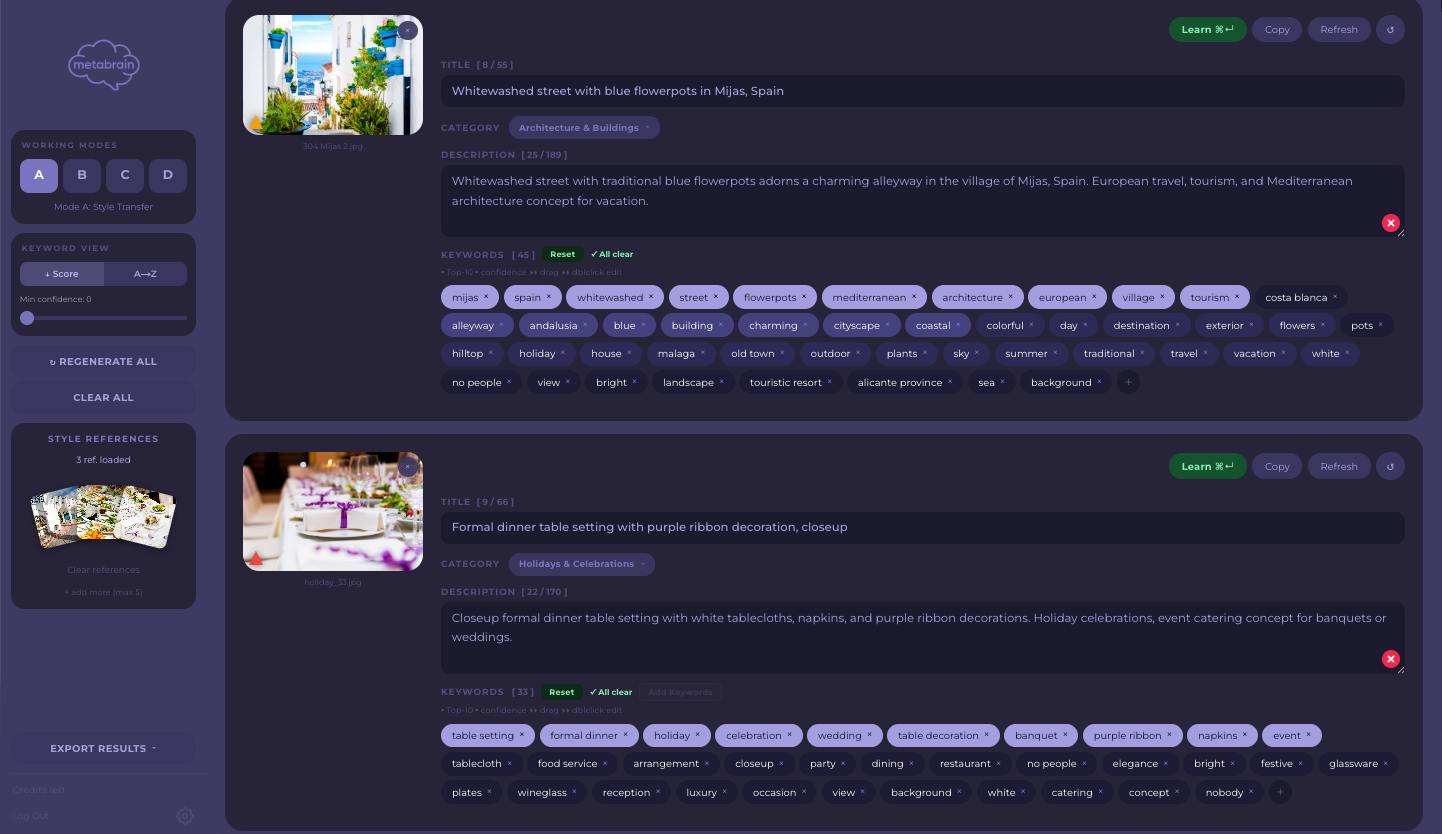
A barra lateral aceita até 10 imagens de referência. É uma ferramenta de ajuste fino opcional: as referências inclinam o vocabulário de palavras-chave para o tom de uma série — documental, comercial, artístico — sem mudar o que a IA vê no arquivo principal.* A maioria dos usuários nunca precisa delas, e os resultados sem referências não são de forma alguma inferiores: a IA simplesmente trabalha a partir da própria imagem.
Quando o Modo A é a escolha certa
Arquivos avulsos, lotes pequenos e variados, e tudo que não se encaixa em um nicho repetitivo claro. Para produção de nicho em volume, veja os Modos B e D. Para séries de fotos quase idênticas, o Modo C.
Resultado
Um conjunto de palavras-chave classificadas (até 49 por padrão — ajustável de 20 a 80 nas Configurações de saída), um título em maiúscula de frase e uma descrição factual construída em torno da intenção do comprador.*
Modo B — Blocos de Palavras-chave
O que é
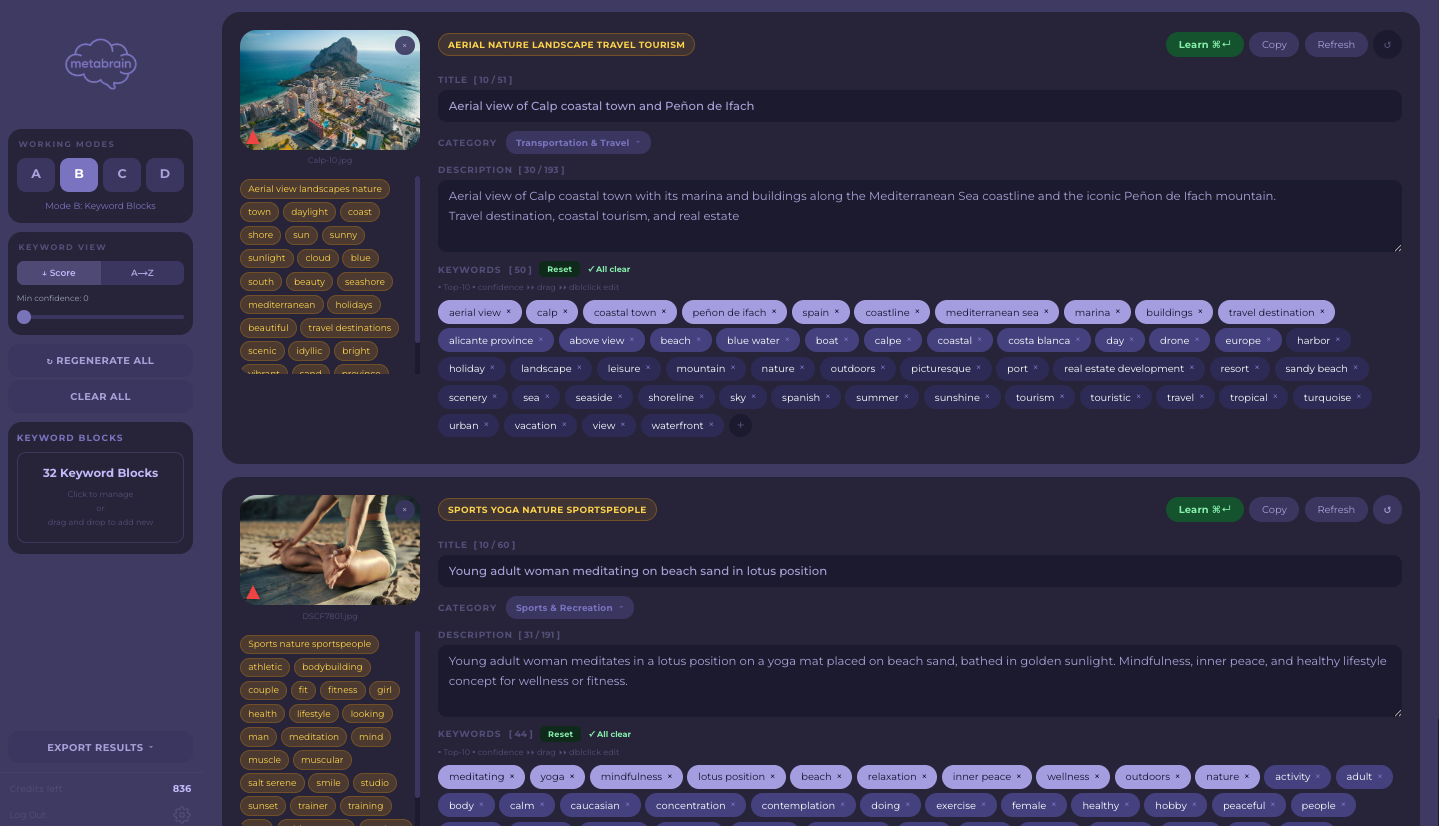
O Modo B adiciona sua própria biblioteca de palavras-chave sobre a IA. Um bloco é uma lista temática de palavras — «Fotografia de comida», «Viagem — Montanhas», «Tecnologia empresarial». Para cada imagem, o MetaBrain escolhe automaticamente o bloco mais adequado* e integra seu vocabulário na geração. O ganho: terminologia de nicho consistente em todo o seu catálogo.
Criar blocos no Studio
O Studio tem um editor de blocos integrado na barra lateral: crie um bloco, dê a ele um nome temático descritivo em inglês, adicione palavras-chave e salve. Os blocos ficam na sua conta e sincronizam automaticamente com o App desktop — monte sua biblioteca uma vez, use em qualquer lugar.
Importar blocos .txt (App)
O App desktop também importa arquivos .txt — uma palavra-chave por linha. O nome do arquivo é o nome do tema: use frases descritivas em inglês, como "Business portrait team.txt", nunca "block1.txt". Uma primeira linha opcional melhora a correspondência entre nichos parecidos:
DESCRIPTION: Lifestyle food photography — warm tones, cafe settingsfood photographycafelatte artAs palavras-chave são convertidas para minúsculas e deduplicadas na importação.
📌 Regra de nomes (importante)
Um bloco é selecionado pelo seu nome de tema, portanto esse nome deve descrever o tema de forma precisa e específica — "Aerial nature landscape", "Business handshake in office" — nunca nomes vagos ou confusos como "block1", "misc" ou uma sequência aleatória de palavras. A IA compara cada imagem com esses nomes: um nome vago, genérico ou enganoso faz o bloco se aplicar às imagens erradas ou ser ignorado por completo (sem correspondência). No App o nome do tema é o nome do arquivo .txt; no Studio é o nome do bloco que você digita. Acertar o nome é o fator mais importante para que um bloco ajude ou prejudique seus resultados.
Regras de palavras-chave
Use palavras individuais por linha — escreva "business" e "meeting" como duas linhas separadas, não "business meeting". A IA constrói sozinha frases de duas palavras quando elas melhoram o desempenho de busca.
Sem bloco correspondente
Se nenhum bloco se encaixar na imagem, o MetaBrain usa análise pura de IA — a mesma qualidade que você obteria no Modo A.* Nada quebra; você simplesmente recebe um resultado sem assistência.
Quando usar
Fotógrafos com nichos estabelecidos que processam muitas imagens similares regularmente. Monte os blocos uma vez, reutilize para sempre — o Modo B é o caminho mais eficiente para fluxos de imagem única em volume.
Modo C — Similares
O que é
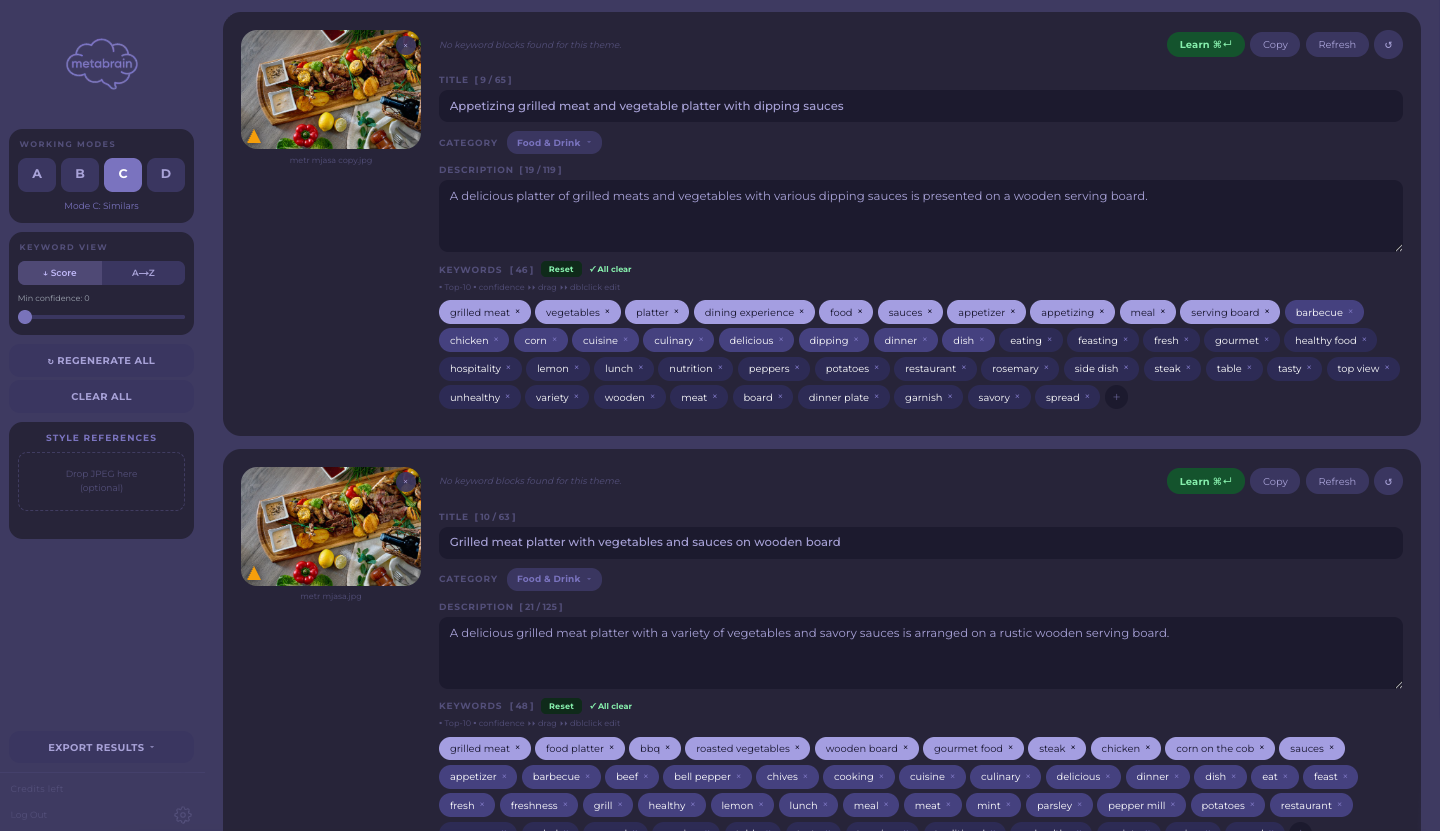
O Modo C foi feito para lotes de fotos quase idênticas — a mesma cena de ângulos, momentos ou iluminações ligeiramente diferentes. Cada título continua a ser o que um comprador pesquisaria e diferencia-se pelo que essa foto em particular mostra (a ação, a parte do lugar, as pessoas, um objeto), enquanto a segunda frase de cada descrição alterna um Ponto de Foco (uso, conceito, lugar, detalhe do assunto, momento, história). Os registos saem distintos*, o que protege você de rejeições por conteúdo duplicado nas agências, sem gastar o título em cor ou luz.
Quando usar
Você tem 3–50 fotos de uma mesma sessão, visualmente similares, mas todas precisam ser enviadas: exposições em bracket, poses de modelo, sequências esportivas, variações de styling gastronômico.
Como usar
1. Carregue blocos de palavras-chave na barra lateral (a mesma biblioteca do Modo B).
2. Solte o lote de imagens similares na grade.
3. Inicie o processamento.
Cada imagem recebe sua própria variação de perspectiva no prompt — títulos e descrições diferem mesmo em quadros quase idênticos.*
Resultado
Títulos e descrições únicos em todo o lote; a quantidade de palavras-chave segue suas Configurações de saída (até 49 por padrão).
Modo D — Grade de Lote
O que é
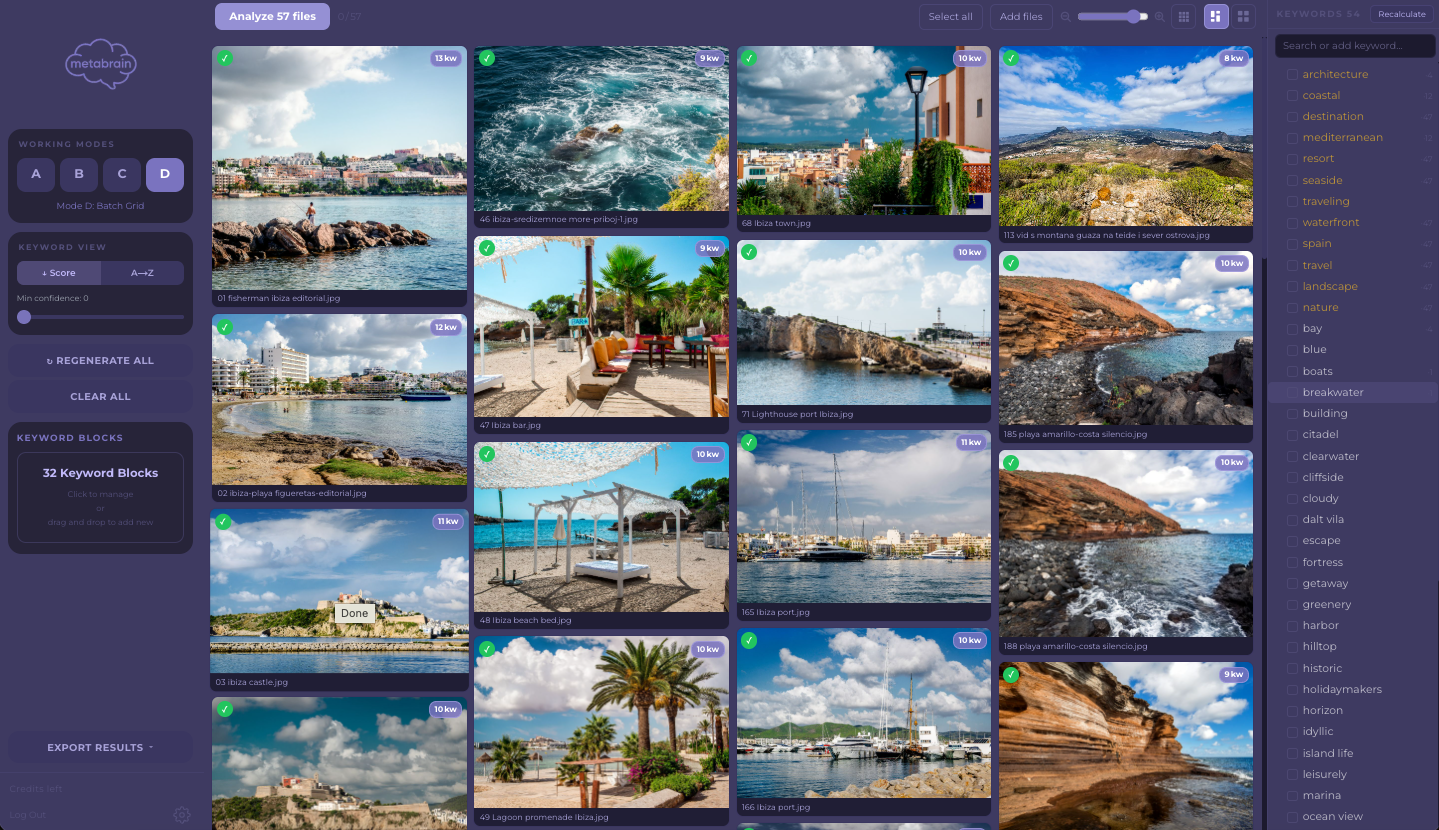
O Modo D processa um grande lote de imagens não relacionadas de uma vez. Cada imagem recebe seu próprio título, descrição e conjunto de palavras-chave totalmente independentes.* Os blocos da barra lateral atuam como reservas de vocabulário que a IA usa quando são relevantes.*
Quando usar
O cavalo de batalha da produção: processe uma sessão inteira ou um despejo de catálogo em uma única leva. Não há limite superior de tamanho de lote.
Reordenar miniaturas
Arraste qualquer miniatura sobre outra para reordenar o lote antes ou depois do processamento — a grade atualiza na hora. Use para agrupar fotos similares ou restaurar a sequência original da sessão.
Ordenar resultados
O botão A→Z ordena todos os cards alfabeticamente por nome de arquivo — útil para casar resultados com sua estrutura de pastas.
Popup de detalhe
Dê um duplo clique em qualquer card para abrir a visão de detalhe: preview grande, seletor de Categoria e campos de Título/Descrição. Gerar Título e Descrição executa a IA apenas naquela imagem. As edições feitas no popup são salvas no card — e no Modo D, pressionar Salvar nesta janela é o que grava o card no seu Histórico.
Regenerar cards individuais
O botão Regenerar em qualquer card reprocessa a IA apenas para aquela imagem sem tocar no resto do lote.*
Pré-seleção Editorial
O que é
Com o Modo Editorial ativado em Configurações (disponível tanto no App quanto no Studio), soltar arquivos exibe uma grade de pré-seleção interativa antes do processamento de IA começar. Você marca quais arquivos devem ser tratados como editorial — o restante é processado como imagens comerciais padrão.

Como usar
1. Ative o Modo Editorial em Configurações.
2. Solte seus arquivos.
3. Uma grade aparece — clique em qualquer miniatura para alternar seu status editorial.
4. Use Selecionar tudo / Limpar para marcação em massa.
5. Inicie a análise — arquivos marcados recebem metadados editoriais; os não marcados, metadados comerciais padrão.
Você pode soltar mais arquivos com a grade aberta; as seleções são preservadas e duplicatas são ignoradas automaticamente.
O que significam metadados «editoriais»
Arquivos marcados como editorial recebem um tratamento de IA diferente:
- A data de captura (do EXIF) é adicionada ao título
- A descrição é escrita como uma legenda factual de quem/o quê/onde, não como texto comercial
- As palavras-chave se orientam a documentação e reportagem
- O flag Editorial é definido automaticamente em todas as exportações CSV
Configurações de Saída
Ajuste a saída ao seu fluxo de trabalho
Configurações → Saída controla o formato de cada geração, tanto no Studio quanto no App:
- Título — limite por número de palavras (5–15) ou por caracteres, para agências com limites rígidos
- Descrição — comprimento alvo em caracteres
- Palavras-chave — quantidade alvo, de 20 a 80 (49 por padrão)
Qualidade em primeiro lugar, por padrão
Por padrão, o número de palavras-chave é um teto, não uma cota: o MetaBrain não vai encher a lista com termos fracos só para bater um número.* Se o seu fluxo exige uma contagem exata, ative a opção de contagem estrita e a IA entregará exatamente o número configurado.
Pontuações de Relevância
Cada palavra-chave tem pontuação
Cada palavra-chave gerada carrega uma pontuação de relevância de 0 a 100 — o quão central ela é em relação ao que um comprador digitaria ao buscar exatamente este arquivo.* O sombreamento do chip segue a pontuação: chips brilhantes (80+) são termos centrais, chips de tom médio (50–79) são long-tail de apoio, e chips abaixo do seu limiar ficam esmaecidos.
O filtro de limiar
O controle de limiar na barra lateral define seu corte pessoal. Chips abaixo dele esmaecem, e o contador [ N ] em cada card mostra quantas palavras-chave passam. Use para triar a cauda fraca de relance: revise os chips esmaecidos, mantenha os úteis e apague o resto antes de exportar.
Orientar a IA (Ground Truth)
Você controla o contexto
A IA faz um primeiro palpite sobre o que há em uma imagem, e às vezes erra. Você pode sobrepor isso. Em qualquer card de resultado finalizado, clique em Regenerar (App) / Refresh (Studio) para abrir o painel Ground Truth: um campo de texto livre onde você diz exatamente o que a IA interpretou errado. Suas palavras tornam-se a fonte de verdade para a próxima geração.
O que você pode corrigir
Digite qualquer fato que a IA errou, por exemplo:*
- Demografia — idade, género, etnia, número de pessoas ("duas mulheres idosas, não um homem jovem")
- Emoção — "ansioso, não feliz"
- Local e cenário — "sala de espera de hospital em Lisboa, não um escritório genérico"
- Intenção comercial — para que a foto realmente serve ("sobre segurança em banco online, não apenas uma pessoa com um laptop")
Esses fatos SOBREPÕEM a interpretação visual. A IA reescreve o título e a descrição e reordena as palavras-chave como se seus fatos fossem verdadeiros, sem hesitar ("parece", "aparenta") e sem contradizê-lo.
Cirúrgico, não destrutivo
Uma correção muda apenas o que você sinalizou. Tudo o que o resultado anterior acertou é mantido: a contagem completa de palavras-chave, a emoção e composição lidas corretamente, a iluminação e o cenário. Você não perde um bom resultado ao corrigir um detalhe. Deixe o campo vazio e clique em Regenerar para simplesmente repetir a mesma imagem.
Aplicar a todo o tema (Modos C e D)
Nos modos em lote, marque Aplicar a todo o tema antes de regenerar. A mesma correção é aplicada a todas as imagens que compartilham aquele bloco de palavras-chave e todas são regeneradas juntas: corrija um erro, corrija o conjunto inteiro.
Sua primeira correção é grátis
O Ground Truth faz parte do plano Starter e superiores; no Free, Regenerar / Refresh continua funcionando, só que sem o campo de dica. A primeira regeneração Ground Truth de cada imagem não consome crédito. Enquanto está disponível, um emblema verde Primeira correção grátis aparece ao lado do botão Regenerar. Depois, as regenerações seguintes da mesma imagem custam um crédito, como de costume.
Inteligência de Correção
O que é
Incluída a partir do plano Starter. No Free suas edições continuam sendo registradas, e as regras passam a valer assim que você faz upgrade. A Inteligência de Correção (IC) é um sistema de aprendizado que observa como você edita os resultados da IA e transforma suas edições em regras pessoais que melhoram as gerações futuras. Quanto mais você corrige, melhor o MetaBrain se ajusta ao seu nicho e ao seu critério.
Como ensiná-la
Edite um resultado — apague palavras-chave que você nunca quer, adicione as que a IA deixou passar — e pressione Learn no card (disponível no App e no Studio). Suas mudanças são salvas como regras de correção e injetadas automaticamente nas próximas solicitações à IA. No App, `Cmd+Enter` aprende de todos os cards visíveis de uma vez.
Três tipos de regras
Regras globais — aplicam-se a todas as imagens. Exemplo: você sempre apaga "candid" — a IC para de gerá-la.
Regras de tema — aplicam-se quando a imagem corresponde a um tema de bloco. Palavras removidas consistentemente de um tema são banidas; palavras adicionadas são sugeridas.
Regras de contexto — onde não há blocos (Modo A): o MetaBrain deriva o contexto das palavras-chave principais e agrupa correções por contextos similares.
Estatísticas de Correção (App)
Configurações → Correction Stats mostra seu painel completo de regras: Alucinações Frequentes (palavras que a IA insiste em gerar e você insiste em apagar — entram na lista negra), Palavras Ausentes (as que você adiciona e a IA omite) e um gráfico de Tendência de Precisão. Clique em qualquer entrada para revisar ou excluir; também é possível redefinir regras individuais ou todas. No Studio, a página Corrections cumpre a mesma função.
Boas Práticas
Intenção do comprador — o conceito mais importante
As agências de stock classificam os resultados pela relevância para a busca do comprador. Compradores pesquisam o que precisam comunicar, não o que veem em uma foto.
❌ Errado: "mulher, smartphone, cozinha, sorrindo"
✅ Certo: "mulher adulta fazendo pagamento online na cozinha de casa"
O MetaBrain é calibrado para pensar primeiro na intenção do comprador. Cada título responde QUEM faz O QUÊ, POR QUÊ e ONDE.
Coloque fatos reais no nome do arquivo
O nome do arquivo é lido como uma dica confiável — especialmente para lugares. Um arquivo chamado "lisbon-alfama-sunset.jpg" leva Lisboa ao título e às palavras-chave; "IMG_4382.jpg" não diz nada à IA. Localizações são exatamente o que a IA não consegue adivinhar só pelos pixels: nomeie os arquivos com o lugar, evento ou assunto real sempre que puder.
Divisão de frases (regra da vírgula)
Os buscadores de stock indexam tanto palavras individuais quanto frases. `"banco online"` → indexado como "banco" E "online" E "banco online". Isso multiplica as buscas em que seu arquivo pode aparecer. Não quebre as frases do MetaBrain — o formato é intencional.
Campo de categoria
O MetaBrain atribui automaticamente uma das 18 categorias padrão de stock (p. ex. "Business & Finance", "Landscape & Nature"); você pode alterá-la no card. Uma categoria correta melhora visivelmente o posicionamento nas páginas de navegação das agências.
Sinalizador editorial
Ative Editorial para imagens que não podem ser licenciadas comercialmente: pessoas reconhecíveis sem model release, produtos com marca, eventos noticiosos. Isso evita rejeições por uso comercial sem licença.
Edição de Palavras-chave
Excluir e adicionar
Clique no × de qualquer chip para removê-lo. Clique em + Adicionar palavra-chave no fim da lista, digite e confirme com Enter ou vírgula. Duplo clique em um chip edita seu texto no lugar.
Por que frases de duas palavras?
Muitas palavras-chave saem como frases de duas palavras ("family cooking", "healthy eating") em vez de palavras soltas. É intencional: compradores pesquisam com frases, e uma frase corresponde à consulta com precisão, enquanto um substantivo solto como "family" compete com milhões de arquivos. As frases de conceito ocupam as primeiras posições, onde os algoritmos pesam mais a relevância; palavras genéricas ficam mais abaixo. Adobe Stock, Shutterstock e Getty suportam plenamente palavras-chave compostas. Tags com mais de duas palavras podem parecer spam aos revisores, por isso o MetaBrain limita cada palavra-chave a duas palavras.
Reordenar chips e Power Keywords
Arraste qualquer chip para uma nova posição — a ordem é o que as agências veem. As 10 primeiras posições têm o maior peso de busca; o App as destaca como Power Keywords douradas. Se algo merece subir, arraste para o top dez.
Editar título e descrição
Clique diretamente no texto do título ou da descrição para editar em linha. Enter ou clique fora para confirmar.
Campo de categoria
Cada card inclui um campo de Categoria. A IA escolhe automaticamente uma das 18 categorias padrão; clique para trocar. A categoria é incluída em todos os formatos de exportação: CSV, Word, XMP e Área de transferência.
Seleção em massa (App)
No App, cada card tem um checkbox. Selecione vários para Aplicar Tema (injetar um bloco em todos) ou Regenerá-los juntos (um diálogo avisa que as edições manuais serão perdidas). Selecionar tudo / Desmarcar tudo ficam na barra lateral.
Atalhos de teclado
`Cmd+Z` — desfazer no último card modificado
`Cmd+Enter` — aprender de todos os cards visíveis (App)
`Escape` — cancelar a edição atual
Desfazer e Histórico de Edições
Desfazer por card (App)
No App, cada card tem um botão redondo ↺. Cada card armazena até 5 passos de desfazer, independentes dos outros. Um snapshot é capturado automaticamente antes de cada geração de IA, antes de editar título ou descrição e antes de qualquer mudança de chip. No Modo D, o botão ↺ fica no popup de detalhe.
Redefinir ao original (Studio)
No Studio, o botão ↺ Reset de cada card devolve o card ao resultado original da IA em um passo — útil quando uma sessão de edição deu errado e você quer o ponto de partida limpo de volta.
Atalho de teclado
`Cmd+Z` — desfazer no último card modificado (Modos A/B/C) ou em todas as miniaturas selecionadas (Modo D, App). Não interfere com o `Cmd+Z` nativo dentro de campos de texto.
Pré-análise Técnica
O que faz
Antes do processamento de IA, o MetaBrain executa uma análise técnica leve de cada imagem, em uma thread em segundo plano que nunca bloqueia a interface. Os resultados aparecem como emblemas coloridos nos cards.
Cinco verificações
Resolução — deve ser ≥ 4 MP. 4–8 MP gera aviso; < 4 MP é erro. Shutterstock exige 4 MP; Alamy e Getty preferem 8 MP+.
Nitidez — mede o contraste de bordas no centro. Pontuação baixa = assunto desfocado. Bokeh artístico também pode ativar.
Exposição — conta altas luzes estouradas e sombras cortadas; ambas difíceis de recuperar e causa comum de rejeição.
Ruído — mede o grão digital, típico de ISO alto. Excesso é motivo frequente de rejeição em impressões grandes.
Dominância de cor — detecta um tom dominante por balanço de branco incorreto. Dominâncias fortes em tons de pele são risco de rejeição.
Erro vs Aviso
Erro (✗) — valor fora do que as agências costumam aceitar. Alta probabilidade de rejeição; corrija ou exclua antes de enviar.
Aviso (⚠) — valor limítrofe. A imagem pode passar, mas revise manualmente. Getty e Alamy aplicam critérios mais rígidos que as plataformas de volume.
Onde aparecem
Modos A/B/C — emblema vermelho ✗ ou âmbar ⚠ no card. Modo D — emblema compacto na miniatura; duplo clique mostra a tabela completa com valores.
A pré-análise é apenas informativa — o MetaBrain nunca bloqueia nem pula arquivos.
IP Scanner e Detecção de Marcas
IP Scanner (App)
Ferramenta opcional do App (Configurações → Ferramentas → IP Scanner). Quando ativada, a IA verifica cada imagem em busca de marcas identificáveis, logos, placas e estabelecimentos com nome. Se encontrar algo, um emblema âmbar ⚠ Editorial aparece no card — passe o mouse para um resumo, clique para ver os objetos detectados sobre a miniatura. Com o scanner desligado, o emblema simplesmente fica oculto.
Detect IP (Studio) — grátis
No Studio, cada card finalizado tem um botão Detect IP: uma varredura gratuita de logos, marcas, placas e estabelecimentos com nome que exigiriam autorização de propriedade (JPEG, PNG, WebP). Os objetos encontrados são desenhados como caixas laranjas diretamente sobre a miniatura; View list mostra cada item detectado pelo nome, e você pode repetir a varredura após editar a imagem. Se nada for encontrado, você recebe um explícito «Sem problemas de IP».
Use o resultado para decidir: enviar como editorial, retocar as áreas marcadas no seu editor ou excluir o arquivo.
O que «Editorial» significa aqui
Conteúdo editorial pode ser vendido para notícias, educação ou documentários, mas não para publicidade. A maioria das agências exige autorização de propriedade ou licença editorial para imagens com marcas identificáveis. Todas as ferramentas de IP são informativas — o MetaBrain nunca rejeita nem modifica seus arquivos sem você pedir; você decide como licenciar e enviar.
Releases — Assinar e anexar (beta)
O que é o Releases — e que é grátis e independente
Beta. Todo o percurso — recolher, assinar, verificar, exportar, anexar — funciona, e é gratuito. O que ainda está a ser afinado é a redação do próprio documento de autorização, a parte que a agência lê: leia o documento final antes de o entregar.
O MetaBrain Releases é uma ferramenta à parte para autorizações de modelo, de menor e de propriedade: você preenche uma no celular, a pessoa lê e assina na tela, você verifica contra as regras de cada agência e exporta um pacote pronto para envio.
Ele é grátis e funciona totalmente por conta própria. Você não precisa de um plano pago do MetaBrain, nem de créditos, nem de nenhuma outra parte do MetaBrain para usá-lo, e não é preciso cadastro para começar: abra, escolha um tipo de autorização e siga. Uma conta MetaBrain (o mesmo login com Google do Studio) só serve para duas coisas: sincronizar suas autorizações entre dispositivos e anexá-las às suas tomadas (veja o último bloco). Tudo até um PDF assinado e exportado, inclusive, funciona sem conta.

O app de celular — reunir e assinar
Abra metabrain.online/releases num celular e adicione à tela de início — no iOS: Compartilhar → Adicionar à Tela de Início; no Android: o aviso «Instalar». Sem App Store, sem espera de revisão. Depois de aberto uma vez, funciona offline: numa sessão sem sinal, todo o fluxo continua funcionando.
O assistente tem seis passos, uma pergunta por tela:
1. Tipo — modelo (adulto), menor ou propriedade.
2. Sessão — nome, data, local (um toque adiciona GPS).
3. Dados — três campos obrigatórios; o resto fica dobrado sob «mais».
4. Fotos — um retrato da pessoa, e uma foto de um documento oficial para conteúdo mature.
5. Assinatura — primeiro uma divulgação em tela cheia que a pessoa lê no seu próprio idioma (EN, ES, PT, RU); o botão «Li e concordo» só é liberado quando ela rola até o fim. Depois assina com o dedo ou uma caneta. Uma assinatura digitada em fonte é recusada por toda agência — uma desenhada é aceita.
6. Pronto — verificação e exportação.
Verificação e pacotes no formato da agência
Antes de exportar, uma lista de checagem ao vivo confere a autorização contra as regras atuais de Shutterstock, Adobe Stock, Pond5 e Alamy — um JPEG por pessoa para a Shutterstock, datas de modelo e testemunha coincidentes para a Adobe, ID do responsável para menores, datas gregorianas, campos de contato apenas em alfabeto latino. Ela mostra exatamente o que corrigir; nunca bloqueia você.
A exportação entrega os formatos que as agências querem: as páginas unidas num único JPEG por pessoa, mais um PDF. O documento em si é sempre em inglês — o formulário que estas agências aceitam sem condições extras — com o idioma da pessoa numa coluna paralela para que ela entenda o que assinou. As regras são mantidas pela equipe do MetaBrain e enviadas ao app sem atualização.
A Getty Images e o iStock ainda não estão cobertos. Só aceitam uma autorização no formulário deles: impresso e assinado à mão, ou emitido por uma das duas apps que aprovaram. É uma regra sobre qual formulário se usa, não sobre como está redigido, por isso nenhuma mudança de texto a ultrapassa. Estamos a trabalhar num caminho que a Getty aceite; entretanto a app preenche o formulário oficial da Getty com os dados que já introduziu e exporta-o pronto a imprimir, deixando vazias as linhas de assinatura e data.
Anexar uma autorização às suas tomadas (esta parte usa o MetaBrain)
Este é o único ponto em que o Releases se conecta ao resto do MetaBrain, e é opcional. No MetaBrain Studio (aba Releases) e no App desktop, uma autorização assinada pode ser vinculada aos arquivos de imagem que ela cobre, e seu número gravado nos metadados da imagem — `plus:ModelReleaseID`, `plus:ModelReleaseStatus`, `plus:PropertyReleaseStatus` e `Iptc4xmpExt:PersonInImage` no XMP. As agências leem esses campos no upload. A autorização é criada e assinada inteiramente no app de celular grátis — este passo só leva o ID para o seu catálogo.
Privacidade, armazenamento e a nota jurídica
Uma autorização contém dados pessoais de terceiros, então por padrão nada sai do dispositivo. A cópia de trabalho fica no armazenamento local; o PDF e o JPEG finalizados vão para o seu próprio Google Drive (escopo `drive.file` — o app só vê os arquivos que criou). Nosso servidor guarda só metadados — número da autorização, tipo, status, resultado da verificação, versão do modelo, um hash do documento — nunca nomes, datas de nascimento ou digitalizações de documentos. As cópias são compartilhadas com a pessoa e com você pelo menu de compartilhamento do sistema, direto do dispositivo.
O MetaBrain Releases ajuda uma autorização a cumprir os requisitos de envio das agências. Não é afiliado a nenhuma agência e não é consultoria jurídica. Resumo completo: metabrain.online/model-release-app.
Inspetor — Regras de Agência e Ortografia
Um clique antes de exportar
Cada card de resultado tem um botão Inspetor que audita os metadados contra os requisitos das agências: comprimento de título e descrição, termos arriscados ou proibidos, palavras-chave duplicadas — e ortografia. Um dicionário de 160.000 palavras captura palavras-chave corrompidas, incluindo casos sutis como uma letra faltando ou uma letra extra no final.
Como ler
O botão mostra um contador de problemas; ✓ Tudo limpo significa que nada foi encontrado. Corrija os problemas sinalizados antes de exportar — palavras-chave com erro de grafia são peso morto (ninguém as busca), e violações de regras são rejeições evitáveis.
Trend Score
O que é
Trend Score é uma ferramenta opcional (Configurações → Ferramentas → Trend Score). Quando ativada, um indicador de potencial comercial aparece em cada card. A pontuação modela o potencial de ganhos = demanda × (1 − saturação do mercado): temas com excesso de oferta (maçã sobre branco, aperto de mão genérico) pontuam baixo mesmo quando o assunto é popular.
Componentes do indicador
① Barra de gradiente — a parte preenchida mostra a pontuação de 0 a 100.
② Pontuação numérica — codificada por cor, de brilhante (alta) a apagada (baixa).
③ Seta de momentum — ↑ Em alta · → Estável · ↓ Em queda
Intervalos de pontuação
80–100 — Quente — alta demanda, em tendência agora
60–79 — Em alta — interesse comercial crescente
40–59 — Estável — demanda evergreen constante
0–39 — Nicho / Em queda — audiência limitada ou em retração
Painel de Tendências completo
Clique na barra para abrir o painel completo daquela imagem:
- Correspondências com briefs de agências — quantos briefs atuais correspondem às suas palavras-chave
- Keywords de demanda — termos de alta demanda já presentes no seu conjunto
- Zona de evitar — keywords saturadas para remover ou despriorizar
- Saturação de categoria — o quão concorrida está esta categoria
- Lista de briefs — briefs correspondentes com assunto e data
- Recomendações (+1 crédito) — lista personalizada de keywords em tendência para esta imagem
Passe o mouse sobre a barra (sem clicar) para um tooltip com 2–3 keywords de alta demanda que ainda não estão na sua lista.
Disponibilidade: o Trend Score está incluído em todos os planos, inclusive o Free. O brief com recomendações está disponível a partir do Hobby.
Nota
Trend Score é uma estimativa baseada em sinais de mercado, não em dados de vendas em tempo real. Sempre verifique nos seus próprios painéis de agência antes de decisões de produção.
Suporte a Vídeo
Formatos suportados
MP4 e MOV funcionam em qualquer lugar. O App desktop também lida com AVI, MKV e WebM. No Studio você pode arrastar ainda WMV, M4V, MTS e MXF — desde que seu navegador consiga decodificar o codec interno.
Como funciona o processamento de vídeo
O MetaBrain extrai 5 frames ao longo da linha do tempo (em 10%, 30%, 50%, 70% e 90%) e os monta em uma colagem. A IA analisa a colagem para entender o arco completo do vídeo* — não apenas um quadro congelado — e escreve títulos e palavras-chave apropriados para footage. Um vídeo custa um crédito, igual a uma imagem.
ProRes e codecs profissionais
Nenhum navegador consegue decodificar ProRes, DNxHD ou CineForm, e isso é um limite do navegador, não do Studio — a mensagem de erro indica o codec exato. O caminho mais rápido é o proxy H.264 que o seu editor já gera: solte o proxy e depois defina Nome do ficheiro mestre, no painel de exportação, com a extensão do máster (mov, mxf) para que o CSV nomeie o ficheiro que você realmente envia. Caso contrário, transcodifique uma cópia com o Shutter Encoder ou o HandBrake (gratuitos, Windows/macOS/Linux), ou processe o máster no App desktop.
Melhores resultados
Vídeos demoram mais que imagens — é preciso extrair frames e analisar mais dados: espere até alguns minutos para clipes longos e mantenha a aba aberta. Clipes muito editados com cortes rápidos podem dar resultados menos confiáveis — considere processar um segmento representativo separadamente.
Música e áudio (beta)
O que significa "beta" aqui
Tudo nesta página funciona hoje. O que ainda cresce: a deteção de tonalidade precisa de uma pessoa em cerca de uma em cada três faixas (o campo é sempre editável, e a tonalidade que escolher à mão é a que chega ao CSV), a tabela de prateleiras do Trend musical cobre 104 frases medidas e continua a crescer, e a análise de catálogo por agora só existe na App. Nada se esconde atrás do selo — ele está lá para que verifique a tonalidade e o loudness antes de enviar, não depois.
O que acontece ao largar uma faixa
O MetaBrain trata o áudio como música, não como uma imagem com banda sonora. São aceites WAV, AIFF, MP3, M4A, AAC, FLAC e OGG. Antes de a IA ver seja o que for, a faixa é MEDIDA na sua própria máquina: duração e número de compassos, andamento, tonalidade e o respetivo código Camelot, loudness integrado (LUFS), gama de loudness, pico real (dBTP), taxa de amostragem, profundidade de bits e canais. Essas medidas são entregues ao modelo como factos, para que descreva a sua música em vez de inventar números sobre ela. Recebe título, descrição e palavras-chave escritos como a música é realmente comprada: por utilização, clima, instrumento e andamento. Uma faixa custa um crédito, tal como uma imagem. O áudio é processado no Modo A, tanto na app de secretária como no Studio; os outros modos partem de blocos de palavras-chave e grelhas pensados para imagens.
A faixa de medidas no cartão
Abaixo da descrição fica a faixa de medidas: LEN com compassos, BPM com troca para a leitura metade/dobro num clique, KEY como seletor editável com o código Camelot ao lado, LUFS, LRA, PEAK e FMT. Tudo o que é medido é editável, porque você conhece a sua faixa melhor do que qualquer estimador. Os chips coloridos nomeiam aquilo por que uma biblioteca rejeitaria o ficheiro — clipping, pico real acima do limite, mono, offset DC, loudness longe do padrão — e cada chip abre em quatro linhas: o que está errado, onde, a correção com o número calculado para o seu ficheiro e que plataformas se importam.
Qual é a precisão da deteção de tonalidade
Medida com honestidade, não proclamada: 7 em 8 corretas (88%) contra o MIDI de projetos reais e 60,4% exatas / 69,0 ponderadas no conjunto público GiantSteps de 604 faixas anotadas por especialistas — à frente do KeyFinder, atrás do Mixed In Key. Cerca de uma em cada três faixas precisa de uma pessoa, e nenhum número de confiança prevê qual, por isso o campo é sempre editável. Uma tonalidade escolhida à mão é tratada como certa e vai para o CSV; uma estimativa de baixa confiança fica de fora da exportação em vez de seguir como um número errado.
Campos de entrega, capa e cortes
Sob a faixa de medidas há dois separadores fechados. Stock guarda o que uma biblioteca pede — categoria, género, clima, instrumentos, vozes, utilizações. Release guarda o que uma distribuidora pede — artista, ISRC, ISWC, divisões de autoria, IPI, editora, ano, marca de explícito e a declaração de IA que as lojas mostram nos créditos desde abril de 2026. O que o seu DAW já escreveu no ficheiro (artista, ISRC) é lido do ficheiro e nunca substituído pelo modelo. O espaço da capa verifica a imagem contra as regras de todas as lojas ao mesmo tempo: quadrada, no mínimo 1600×1600 para a TuneCore, 3000×3000 recomendado. Cortes gera versões de 15, 30 e 60 segundos alinhadas pela grelha de andamento, arredondadas para baixo em compassos inteiros para terminarem musicalmente.
Escrever etiquetas no ficheiro e as folhas CSV
Escrever nos ficheiros coloca os metadados dentro do próprio áudio: ID3v2.4 para MP3/WAV/AIFF, comentários Vorbis para FLAC/OGG, átomos MP4 para M4A, mais RIFF LIST-INFO (o que o Finder e as colunas do Windows leem) e um bloco BWF de radiodifusão. Um campo vazio nunca apaga o que já lá estava. Para as agências, o menu de exportação tem uma folha por plataforma: Pond5 Music, Storyblocks Audio, Motion Array Audio, AudioJungle (Envato) e uma folha de lançamento para DistroKid, TuneCore, CD Baby ou Amuse. Num lote de faixas as agências de imagem desaparecem, e num lote de fotos desaparecem as folhas musicais: só vê o que encaixa no que carregou.
Quem aceita o quê — leia antes de enviar
A Pond5 só aceita WAV ou AIFF, estéreo, com menos de 10 minutos, e proíbe espaços e hífenes no nome do ficheiro; precisa ainda de uma palavra-passe FTP separada. A Storyblocks aceita WAV ou AIFF a partir de 60 segundos — e a licença musical é exclusiva, por isso uma faixa enviada para lá não pode ser vendida noutro sítio; o menu marca essa folha para que saiba antes do clique. A Motion Array quer um master WAV de 24 bits/48 kHz com pré-escuta MP3 e não é exclusiva. A AudioJungle quer tudo a 44,1 kHz/16 bits estéreo e a pré-escuta em MP3 320 CBR. A Envato suspendeu a entrada de novos autores em 2021 e continua suspensa — a folha segue à mesma para quem já está dentro.
Marca de água da AudioJungle e MP3 320
A Envato é a única biblioteca que exige que o autor marque a pré-escuta, e as regras são exactas: obrigatória em tudo com dois segundos ou mais, ouvida a cada 10 segundos acima de 20 s, a cada 5 segundos entre 10 e 20 s, a cada 2–3 segundos entre 5 e 10 s, e uma só vez no que for mais curto — com a amostra inalterada, sem mudanças de tom nem efeitos. Marca de água da AudioJungle nas pré-escutas… faz exactamente isso. Não distribuímos o ficheiro de marca de água da Envato: é um activo deles, entregue aos seus próprios autores, por isso aponta a sua cópia uma vez e o MetaBrain guarda-a. O seu master nunca é tocado — a marca vai numa pré-escuta separada, escrita em MP3 320 CBR, o formato que o formulário deles pede. Converter faixas para MP3 320… faz essa conversão isoladamente para qualquer faixa.
Trend para música
Uma faixa não tem sujeito, por isso o Trend Score de imagem nada significa para ela. O motor musical responde a outra pergunta — o que fazer a seguir com esta faixa — e cada linha vem de uma medição ou do calendário: versões curtas que as bibliotecas licenciam e que ainda não cortou; loudness abaixo da banda −14…−9 LUFS com que tudo o resto é ouvido, com a diferença exacta em dB; quantas palavras de utilização podem cruzar com um brief; o seu andamento face à banda em que o género é realmente procurado; a janela de época, porque uma faixa de Natal enviada em dezembro perdeu o ano e uma enviada em setembro não; e quão cheia já está a prateleira que as suas palavras-chave nomeiam. Os tamanhos das prateleiras são medidos na AudioJungle em vez de supostos, e o conselho aponta sempre para outra palavra que você escolheu: uma prateleira vazia não é uma oportunidade se ninguém a procura.
Análise de catálogo (App)
Analisar uma pasta de faixas… mede uma pasta inteira de masters e mapeia o catálogo: que casas de andamento e duração estão vazias, se está tudo no mesmo modo, quanto os níveis saltam entre faixas, para que épocas não tem nada e quando abre a janela mais próxima, e que parte do catálogo está empilhada numa prateleira cheia. Lê os ficheiros, não o nosso histórico, por isso funciona num catálogo construído muito antes de conhecer o MetaBrain. Os ficheiros que não conseguiu medir são contados e nomeados em vez de descartados em silêncio. Conte com cerca de dois segundos e meio por faixa comprimida.
Modelo de IA Local — Offline (App)
O que é
Em vez da nuvem, o App desktop pode enviar seus arquivos para um modelo de IA rodando no seu próprio Mac — sem internet para processar. Suas imagens nunca saem do computador, nenhum crédito é consumido e a geração continua funcionando se a conexão cair.
Disponível apenas no App para macOS (não no Studio), no plano Pro. Você precisa de um programa auxiliar que execute o modelo — o mais fácil é o LM Studio (tudo com o mouse, sem Terminal); a alternativa é o Ollama.
Qual modelo serve para o seu Mac?
Primeiro veja quanta memória seu Mac tem: menu Apple () → Sobre este Mac → linha Memória. Regra prática: o modelo não deve ocupar mais que metade da memória do computador. Todos os modelos abaixo são de visão (entendem imagens):
- 8 GB — Qwen2.5-VL 3B, a única opção confortável. Busca no LM Studio: `qwen2.5-vl-3b` · Ollama: `ollama pull qwen2.5vl:3b`. Feche outros apps durante o processamento.
- 16 GB — Qwen2.5-VL 7B, a escolha recomendada para a maioria. LM Studio: `qwen2.5-vl-7b` · Ollama: `ollama pull qwen2.5vl:7b`.
- 32 GB — Gemma 3 12B, qualidade visivelmente melhor. LM Studio: `gemma-3-12b` · Ollama: `ollama pull gemma3:12b`. Ou fique no 7B se preferir velocidade.
- 64 GB ou mais — Qwen2.5-VL 32B ou Gemma 3 27B, a melhor qualidade que um modelo local pode dar, porém mais lento. LM Studio: `qwen2.5-vl-32b` · Ollama: `ollama pull qwen2.5vl:32b`.
Quanto mais novo o chip (M1 → M4) e mais alta sua classe (Pro / Max), mais rápida a geração. Na dúvida, comece pequeno — sempre dá para baixar um modelo maior depois.
O caminho fácil: LM Studio — 5 passos, sem Terminal
1. Entre em lmstudio.ai, baixe o LM Studio para Mac, arraste para Aplicativos e abra.
2. Clique na lupa (Buscar) e digite o nome do modelo escolhido para o seu Mac acima — para a maioria é `qwen2.5-vl-7b`. Baixe a versão MLX 4-bit.
3. Abra a aba Developer (ícone `>_` na barra lateral esquerda). No seletor do topo, escolha o modelo que você baixou para carregá-lo — este passo passa despercebido, e sem ele o servidor fica vazio.
4. Pressione Start Server. Você deve vê-lo rodando em `http://localhost:1234`.
5. No MetaBrain: Configurações → Modelo de IA local → ligue o interruptor. Deixe a URL do endpoint exatamente como veio (`http://localhost:1234/v1`) e deixe o Nome do modelo vazio.
Confira se funciona: solte uma foto e processe. Se o contador de créditos não diminuir, o arquivo foi processado no seu Mac.
Alternativa: Ollama (usa o Terminal)
1. Instale o Ollama em ollama.com e abra — o servidor dele sobe automaticamente em segundo plano.
2. Abra o app Terminal e execute o comando do Ollama para o seu Mac da lista acima, ex.: `ollama pull qwen2.5vl:7b`. Espere o download terminar.
3. Nas configurações do MetaBrain, coloque como URL do endpoint `http://localhost:11434/v1` e como Nome do modelo exatamente o que você baixou, ex.: `qwen2.5vl:7b` — com o Ollama este campo é obrigatório.
O que roda localmente — e o que fica na nuvem
Localmente: os modos A, B e C, Regenerar e as correções Ground Truth, vetores (convertidos no seu computador) e vídeos — a colagem de 5 frames é montada no seu Mac e analisada pelo seu modelo local.
Continua na nuvem: Trend Score (resultados locais simplesmente não têm badge de tendência), a análise de lote do Modo D e o assessor do Correction Intelligence. Fazer login e sincronizar histórico ou blocos de palavras-chave também exige conexão — mas se a conexão cair no meio da sessão, o processamento local continua.
Qualidade, velocidade e solução de problemas
Conte com 1–3 minutos por arquivo num laptop — o modelo inteiro roda no seu processador; isso é normal. Um modelo 7B também é visivelmente mais fraco que o pipeline na nuvem com seus filtros extras de qualidade — espere conjuntos de palavras-chave menores e mais revisão manual.* A nuvem continua sendo o padrão recomendado para o trabalho final; o modelo local brilha em rascunhos, material sensível e sessões offline. Antes de uma sessão, feche apps pesados — o modelo precisa de 5–6 GB de memória livre.
- "Endpoint not reachable" — o servidor local não está rodando. LM Studio: aba Developer → Start Server. Ollama: abra o app.
- "Did not return valid JSON metadata" — o modelo é só de texto ou pequeno demais. Use um modelo de visão como o Qwen2.5-VL.
- Muito lento ou o Mac travando? Use o modelo menor 3B.
Vocabulário da Getty e iStock
Por que Getty e iStock são diferentes
A maioria das agências aceita as palavras que você escrever. A Getty Images e a iStock não: cada envio é confrontado com o vocabulário controlado delas, e um termo que não está nessa lista é descartado sem aviso. No ESP as palavras que não correspondem voltam em vermelho e você corrige à mão, chip a chip.
O que o MetaBrain faz com isso
Não há nada para ligar. Sempre que você exporta um dos sete perfis da Getty ou da iStock - Getty Creative, Getty Creative Video, Getty Editorial, iStock Image, iStock Video, iStock Illustration, iStock Editorial - suas palavras-chave são preparadas antes para esse vocabulário, tanto no app desktop quanto no Studio.
A sua forma de escrever vira a deles. «workout» sai como Exercising, «cellphone» como Mobile Phone, «checkup» como Medical Exam.
Palavras com vários sentidos são resolvidas sozinhas. A Getty guarda «crane» duas vezes, como Crane - Machinery e como Crane - Bird. A escolha é feita pelo título e pela descrição daquele arquivo, então você não fica clicando em opções, que é justamente o trabalho que queria evitar.
Leva um ou dois segundos numa exportação da Getty e nada nas outras, e acontece em silêncio: você pediu um CSV, não um relatório de como ele foi montado.
O que não é prometido
Um mesmo vocabulário serve às duas coleções, então um conjunto ajustado para a Getty é o que a iStock aceita.
Um termo que o vocabulário não conhece fica exatamente como você escreveu, não é apagado. Por isso uma palavra incomum ou muito específica ainda pode voltar sem reconhecimento no ESP, e você a remove lá. No dia a dia isso é a exceção, não a regra.
É preciso estar com a sessão iniciada. Se o servidor não puder ser alcançado, a exportação acontece do mesmo jeito e suas palavras ficam intactas: um problema de vocabulário nunca bloqueia uma entrega. Incluído em todos os planos, inclusive no gratuito.
Opções de Exportação
① Copiar para a área de transferência
Copia o título, a categoria, a descrição e todas as palavras-chave de uma imagem como texto formatado. Cole diretamente no formulário de upload da agência.
② Exportar para CSV
Exporta os resultados como um CSV formatado exatamente para cada agência. Perfis disponíveis:
- Shutterstock — Filename, Description, Keywords, Categories, Illustration, Editorial
- Adobe Stock — Filename, Title, Keywords, Category (numérico), Releases
- Getty Creative (ESP) — ESP de 13 colunas: nome, título, descrição, palavras-chave, campos de localização
- Getty Creative Video (ESP) — igual mas com poster timecode em vez de created date, sem coluna color
- Getty Editorial (ESP) — mesmas colunas ESP + personalities (nomes de pessoas reconhecíveis); legenda editorial
- iStock (ESP) — idêntico ao Getty Creative Image
- iStock Creative Video (ESP) — idêntico ao Getty Creative Video
- iStock Creative Illustration (ESP) — idêntico ao Getty Creative Image
- iStock Editorial Image (ESP) — idêntico ao Getty Editorial
- Alamy — Alamy Image Ref ⚠️, Filename, Caption, Tags (ponto e vírgula), Date Taken, Location, Country
- Dreamstime — Filename, Image Name, Description, Category 1–3, keywords (quoted), Free, W-EL, P-EL, SR-EL, SR-Price, Editorial, MR doc Ids, Pr Docs — envie o CSV apenas DEPOIS que as imagens aparecerem em Unfinished
- Depositphotos — Filename, Description, Keywords, Editorial, Nudity
- Pond5 — OriginalFilename, Title, Description (max 500), Keywords, Price, Editorial, City, Region, Country
- 123RF — oldfilename, 123rf_filename, description, keywords, country
- Pixta — ID (vazio para novos), File name, Title (max 100), Keyword, Comment
- Freepik — File name; Title; Keywords; AI-generated Prompt (vazio, o MetaBrain não declara conteúdo gerado por IA); Model (vazio) — ficheiro com ponto e vírgula; palavras-chave separadas por vírgula, max 50
- Archive / All fields — todos os campos do MetaBrain; não para upload direto; use para arquivamento ou fluxos personalizados
⚠️ Alamy Image Ref deve ser preenchido manualmente na sua conta do Alamy Image Manager.
⚠️ Pond5: faça o upload em contributor.pond5.com → Uploads → Apply CSV (não por FTP). Selecione o tipo de mídia primeiro.
⚠️ Dreamstime CSV funciona apenas para IMAGENS — o CSV de vídeo retorna "must be in JPG format" por um bug conhecido da plataforma. Insira metadados de vídeo manualmente no site.
⚠️ Zoonar não usa importação CSV — use XMP Sidecars (Zoonar lê o IPTC incorporado no arquivo).
ℹ️ Getty / iStock: estas agências aceitam apenas palavras-chave da sua própria lista, por isso o ficheiro que preparamos está adaptado a ela. Não garantimos correspondência total — algumas palavras podem aparecer por reconhecer no ESP e basta removê-las. Continuamos a melhorar a correspondência.
③ Exportar para Word (.docx)
Cria um documento .docx formatado com uma seção por imagem.
④ Salvar sidecars XMP (.xmp)
Cria um arquivo .xmp ao lado de cada imagem fonte. Lido pelo Adobe Bridge, Lightroom, Capture One. Método recomendado — os metadados viajam com o arquivo sem modificar o original.
⑤ Gravar os metadados dentro dos próprios arquivos
No Studio (qualquer navegador, incluindo Windows): JPEG. Exportar resultados → Escrever metadados nas fotos. O título, a descrição e as palavras-chave são gravados dentro da própria imagem como IPTC e XMP — os mesmos campos que a Shutterstock, a Adobe Stock e a Getty leem no envio. Sem CSV para aplicar depois e sem ferramenta de etiquetagem à parte.
Onde ficam os arquivos. Se escolheu uma pasta em Definições → Exportar, a foto etiquetada é gravada por cima do original, tal como no app desktop. Caso contrário, são descarregadas cópias etiquetadas. Escolher pasta exige Chrome ou Edge; Firefox e Safari recorrem ao download.
O que é preservado e o que é substituído. O EXIF, o GPS e o perfil de cor ficam intactos: o modelo da câmara, a data do disparo e as coordenadas permanecem no arquivo. Gravar duas vezes não duplica nada.
Uma exceção, deliberada: se a foto já tinha sido etiquetada antes e traz também uma descrição no EXIF, essa é alinhada com o novo texto. Caso contrário, um visualizador que lê a legenda do EXIF mostraria a descrição ANTIGA ao lado do título novo — o arquivo contradiria a si mesmo.
O que o Studio ainda não grava: PNG, TIFF e WebP, e vídeo. Para isso ainda é preciso o app desktop, ou use XMP Sidecars, que levam os mesmos metadados em qualquer formato. No vídeo os metadados têm de ir nos átomos QuickTime, não apenas no XMP, ou a agência descarta-os em silêncio; por isso não fingimos o contrário.
No app desktop (macOS): JPEG, PNG, TIFF e WebP, mais um sidecar para formatos que não suportam metadados (RAW, EPS, SVG).
⚠️ Gravar numa pasta modifica os seus arquivos originais. Mantenha um backup.
⑥ Enviar para as agências (FTP/SFTP) — apenas App Desktop
Disponível apenas na app de secretária macOS — Export Results → Upload to Stock…
Entrega os ficheiros prontos diretamente à agência, sem navegador. Suportadas: Shutterstock (FTPS), Adobe Stock (SFTP), Pond5, Dreamstime, Depositphotos e 123RF (FTP) — e, em beta até cada uma entregar em real, Alamy, Envato Market (VideoHive, AudioJungle), BlackBox (vídeo), Lori, Freepik, Vecteezy, Canva, Storyblocks e MotionElements. Freepik, Vecteezy, Canva, Storyblocks e MotionElements indicam o servidor no seu próprio painel de contribuidor: cole-o no campo Servidor tal como aparece (host, host:porta ou sftp://host:porta). Outro servidor envia para qualquer servidor FTP, FTPS ou SFTP que tenha — uma agência que não listamos, o servidor de um cliente, o seu NAS; aí não se verificam regras de agência. Getty e iStock não estão aqui de propósito: não têm FTP self-service para contribuidores; envia no ESP e leva os metadados no nosso CSV de Getty/iStock.
Os seus ficheiros não mudam de sítio. O ficheiro entregue a todas as agências marcadas recebe uma etiqueta verde do Finder Uploaded e fica onde estava, por isso coleções do Bridge, ligações do Lightroom e os caminhos de um CSV já exportado continuam a funcionar. A etiqueta é pesquisável no Finder (tag:Uploaded) e retira-se com o botão direito. A janela também diz quantos dos ficheiros atuais já a têm. Um ficheiro entregue apenas a algumas das agências marcadas NÃO é etiquetado. Se preferir o comportamento antigo, uma caixa separada move os ficheiros entregues para a subpasta _UPLOADED; está desligada salvo se a ligar. Em volumes de rede e sistemas de ficheiros não nativos a etiqueta pode não ser gravável — a entrega faz-se na mesma, apenas a marca é omitida.
Incorporar metadados antes do envio (ligado por omissão) escreve título, descrição e palavras-chave nos ficheiros primeiro, porque por FTP as agências leem os metadados do próprio ficheiro. Um ficheiro cuja incorporação falha NÃO é enviado: uma entrega com metadados vazios é pior do que nenhuma.
Os vetores vão para onde cada agência os quer. A Alamy guarda um EPS com o JPEG do mesmo nome na pasta Vectors. A Dreamstime só aceita um EPS depois de o seu JPG ser aceite, renomeado com o ID da imagem — por isso a app envia o JPG e retém o EPS com esse motivo em vez de mandar um ficheiro que seria recusado.
Uma ligação que cai não é um envio falhado. Se a ligação cair a meio de um ficheiro — VPN, Wi-Fi de hotel, um router adormecido — a app volta a ligar-se sozinha e continua o ficheiro onde parou; um servidor que não consegue retomar recebe-o de novo desde o início, e o tamanho no servidor é verificado após cada ficheiro. A linha mostra "ligação perdida · nova tentativa em N s" enquanto espera. Se a rede desaparecer de vez, o lote para com esse motivo em vez de falhar ficheiro após ficheiro.
As palavras-passe ficam no Porta-chaves do macOS, nunca em texto simples, e escrevem-se uma só vez. Três particularidades: a Adobe Stock precisa de uma palavra-passe SFTP separada gerada no portal de contribuidores — gerar uma nova invalida a anterior, por isso volte a introduzi-la aqui (os campos guardam-se sozinhos); a Pond5 pede igualmente a sua própria palavra-passe FTP do painel, não a do site; a Dreamstime usa o seu ID numérico de membro como utilizador, não o nome de acesso.
Test verifica o acesso e também o canal de dados, porque uma firewall, um NAT ou um antivírus que interceta TLS podem deixá-lo entrar e ainda assim bloquear a transferência. Se a ligação for intercetada, marque "Skip TLS certificate check".
Histórico
O que é salvo
Cada geração bem-sucedida é salva no histórico da sua conta no servidor — os metadados mais uma miniatura de preview. O histórico segue sua conta: processe no App e revise no Studio, ou o contrário.
Acessar o histórico
O histórico abre a partir do plano Hobby. Os resultados são salvos em todos os planos, então depois do upgrade suas últimas gerações já estão lá. Studio → página Histórico; App → Configurações → Ver Histórico. Ambos mostram suas últimas 50 gerações. Clique em qualquer entrada para restaurar o resultado completo à sessão atual — palavras-chave, título, descrição, categoria.
Nota: no Modo D, um card é gravado no histórico quando você pressiona Salvar na janela de detalhe.
Programa de Indicação
Como funciona
Cada conta MetaBrain tem um link de indicação pessoal único. Compartilhe com um amigo. Quando ele se cadastrar e fizer o primeiro pagamento, ambos recebem automaticamente +200 créditos — sem etapas manuais.
Onde encontrar seu link
Abra Studio → Configurações (ícone ⚙). Role até o card Programa de Indicação. Seu link pessoal tem o formato:
`https://metabrain.online/r/MB-XXXXXXXX`
Clique em Copiar link para copiá-lo.
Acompanhamento
O card do Programa de Indicação mostra estatísticas ao vivo:
- Cadastros — quantas pessoas se registraram com seu link
- Pagantes — quantas fizeram o primeiro pagamento
- Créditos ganhos — total de créditos bônus acumulados
Regras
- O bônus de +200 é concedido a ambos após o primeiro pagamento do indicado (qualquer plano ou pacote de créditos).
- Você não pode indicar a si mesmo.
- O link é válido por 30 dias após o clique do amigo — ele deve se cadastrar nesse prazo.
Análise de portfólio (Pro, beta)
O que faz a Análise de portfólio
A Análise de portfólio (o «Coach de portfólio») é o seu mentor de stock pessoal. Ela olha para todo o seu portfólio publicado na Shutterstock, compara com o que as agências estão pedindo agora — os briefs criativos ao vivo — e transforma isso num plano de ação concreto: o que corrigir, o que fotografar e quais temas trazem visualizações e vendas. O relatório é atualizado todo mês, acompanhando a demanda. É um recurso do plano Pro e atualmente está em beta.
Conecte seu portfólio em um clique
Nada para instalar — sem extensão, sem chaves de API, sem links «especiais» — e funciona em qualquer navegador de desktop (Chrome, Safari, Firefox, Edge).
1. Abra metabrain.online/studio → Análise de portfólio e clique em Gerar meu botão.
2. Arraste o botão «MetaBrain Sync» para a barra de favoritos do navegador (⌘⇧B / Ctrl+Shift+B se estiver oculta).
3. Abra seu painel de colaborador em submit.shutterstock.com (já logado) e clique no favorito.
4. Ele coleta seu catálogo e suas vendas de todo o período automaticamente — um pequeno contador mostra o progresso — depois volte à página de Análise: o relatório se monta sozinho.
Clique no favorito quando quiser para atualizar. Até você clicar, nada é coletado ou armazenado.
O que o relatório contém
Depois de processado, o relatório do coach inclui:
- KPIs — receita total, downloads, receita por download (RPD), proporção de peso morto e média de palavras-chave por arquivo.
- Gráficos — receita por mês, envios por mês, mix de formatos (foto / vídeo / ilustração / vetor) e vendidos vs peso morto.
- Cobertura de briefs — quanto de cada brief ao vivo suas palavras-chave já cobrem, com links para as fontes.
- Lacunas de demanda — temas que as agências pedem e que faltam no seu portfólio, cada um com uma imagem de exemplo gerada.
- Seu plano de sessões — tarefas de gravação concretas conforme a demanda, com títulos e palavras-chave de exemplo, exportável em PDF.
- Arquivos para reparar primeiro — seus arquivos mais fracos (poucas palavras-chave, descrições curtas) com um «Corrigir no Studio» de um clique.
- O veredito do coach — um resumo claro mais uma cota mensal (novos envios, clipes de vídeo, arquivos para re-etiquetar).
É seguro? O que é armazenado?
Sim — veja exatamente como funciona:
- O botão roda na sua própria página da Shutterstock, na sua própria sessão, como se você abrisse o painel. Ele nunca vê nem envia sua senha.
- Só saem números agregados do seu navegador: contagens, frequências de palavras-chave, totais mensais, resumos de vendas por arquivo. Nunca suas imagens, arquivos do catálogo ou extratos completos.
- Esses dados ficam nos servidores da MetaBrain (onde sua conta já está), enviados por HTTPS, ligados apenas a você e usados só para o seu relatório. Nunca vendemos, compartilhamos nem treinamos modelos com eles.
- Você no controle: «Desconectar portfólio» apaga todos os dados e relatórios da MetaBrain quando quiser. Seu portfólio na Shutterstock não é tocado.
- O código do botão é aberto e autossuficiente — você o lê inteiro no favorito; nada oculto e nada é carregado de fora.
Atualizar, reanalisar e bom saber
O coach reavalia seu portfólio automaticamente todo mês. Você também pode clicar em Reanalisar agora no relatório (uma vez por dia), ou simplesmente clicar no favorito de novo para enviar dados frescos. As recomendações se baseiam em briefs públicos das agências e na composição do seu portfólio — elas melhoram suas chances de ser encontrado, mas nenhuma renda é prometida. A Análise de portfólio está incluída no plano Pro e atualmente está em beta.
Perguntas Frequentes
Por que o processamento às vezes demora mais?
O tempo varia com a carga do provedor de IA e a complexidade do conteúdo. Imagens costumam levar 5–20 segundos; vídeos demoram mais — é preciso extrair frames e analisar mais dados, então clipes longos podem levar alguns minutos. Erros transitórios são repetidos automaticamente.
Posso processar arquivos RAW?
Não diretamente. Converta RAW para JPEG ou TIFF primeiro. Usuários de Lightroom: exporte um JPEG, processe no MetaBrain e importe o sidecar XMP — o Lightroom aplica os metadados ao RAW original.
Quais formatos de arquivo são suportados?
Imagens: JPEG, PNG, TIFF, WebP
Vetores: EPS, AI, SVG — no App e no Studio (o Studio converte EPS/AI no nosso servidor automaticamente; o app desktop precisa do Ghostscript instalado)
Vídeo: MP4, MOV em qualquer lugar; AVI, MKV, WebM no App; WMV, M4V, MTS, MXF adicionalmente ao arrastar no Studio
Áudio: WAV, AIFF, MP3, M4A, AAC, FLAC, OGG — no App e no Studio
HEIC não é suportado — converta fotos de iPhone para JPEG primeiro.
O Studio diz que não consegue decodificar meu vídeo — por quê?
Nenhum navegador decodifica codecs profissionais como ProRes; o Studio informa o codec exato na mensagem de erro. Solte o proxy H.264 que o seu editor já gera e defina «Nome do ficheiro mestre» na exportação para que o CSV nomeie o máster, ou transcodifique uma cópia com o Shutter Encoder ou o HandBrake (gratuitos no Windows, macOS e Linux).
Minhas imagens ficam armazenadas nos servidores?
Os arquivos são processados em memória e nunca armazenados permanentemente. O que guardamos é o texto de metadados gerado (título, descrição, palavras-chave) e uma pequena miniatura de preview no seu histórico — para você poder restaurar resultados passados.
Por que às vezes recebo menos palavras-chave que minha meta?
Por padrão, a quantidade de palavras-chave é um teto de qualidade, não uma cota: termos semanticamente duplicados são removidos*, e assuntos estreitos simplesmente têm menos termos genuinamente relevantes. Se precisar de contagem exata, ative a opção de contagem estrita nas Configurações de saída.
Os créditos não usados acumulam?
A franquia mensal do seu plano recomeça a cada data de cobrança, e o que sobrar dela não acumula. Os créditos de bônus — os créditos grátis do cadastro, os pacotes de créditos e as recompensas por indicação — nunca expiram, passam de um mês para o outro e só são gastos depois que a franquia mensal acaba.
Como cancelo minha assinatura?
Configurações → Cancelar assinatura, confirme — pronto. O cancelamento é imediato e self-service; seu plano permanece ativo até o fim do período pago e depois a conta volta ao Free. Seus dados, histórico e créditos de pacote restantes são mantidos.