Справка и руководство MetaBrain
Всё, что нужно для максимальной эффективности с MetaBrain
Содержание
Быстрый старт
Что делает MetaBrain
MetaBrain пишет готовые к продаже метаданные для микростоков: SEO-оптимизированный заголовок, описание и ранжированный набор ключевых слов для каждого фото, видео, векторной иллюстрации или музыкального трека.* И не останавливается на метаданных: выгружайте в CSV по колонкам каждого агентства, встраивайте прямо в файл или отправляйте агентству напрямую по FTP/SFTP. Один файл — один кредит. То, что раньше занимало десять минут ручного тегирования на файл, происходит за секунды.
Старт за 30 секунд — без настройки
1. Откройте metabrain.online/studio в любом современном браузере (Mac, Windows, Linux) или запустите десктопное приложение для macOS.
2. Войдите через Google.
3. Перетащите файлы. Это действительно всё: Режим A включён по умолчанию и не требует никакой подготовки — ни референсов, ни блоков ключевых слов, ни настроек. В Studio обработка стартует автоматически, как только файлы попали в окно (по два файла параллельно); в App нажмите основную кнопку запуска.
4. Проверьте карточки результатов, поправьте что нужно и экспортируйте.
Всё остальное на этой странице — режимы B/C/D, блоки ключевых слов, тренд-скоры — необязательные инструменты для продвинутой работы. Первую партию можно отправить, не читая дальше.
Studio или десктопное приложение
Оба используют один и тот же ИИ-бэкенд и дают одинаковое качество. Studio (web) — без установки, работает везде, умеет находить логотипы и бренды на изображениях (Detect IP). App (macOS) — добавляет запись метаданных прямо в файлы (Write to Files), значок IP Scanner и нативное перетаскивание целых папок. Блоки ключевых слов, выученные коррекции и история синхронизируются между платформами автоматически.
Кредиты и тарифы
Один обработанный файл = один кредит. Free — 20 кредитов при регистрации, карта не нужна. Starter — 150 кредитов в месяц ($6), добавляет Correction Intelligence и Ground Truth. Hobby — 300 кредитов в месяц ($9), добавляет историю обработки, трендовые брифы и прямую загрузку на биржи. Pro — 900 кредитов в месяц ($19), добавляет аналитику портфеля и локальную AI-модель. Пакет кредитов — +500 за $15, разовая покупка, не сгорают, доступен на планах Hobby и Pro. Начиная со Starter первая Ground-Truth-правка каждого изображения бесплатна (см. «Управление контекстом ИИ»). Месячная квота начинается заново в каждую дату оплаты, её остаток не переносится; бонусные кредиты (регистрация, пакеты, рефералы) не сгорают и расходуются после квоты.
Режим A — Универсальный (по умолчанию)
Режим «просто кидай файлы»
Режим A — рабочий режим по умолчанию, и именно им вы будете пользоваться большую часть времени. Ему не нужно ничего, кроме ваших файлов — ни референсов, ни блоков ключевых слов, ни настройки. Перетащите фото, видео, вектор или музыкальный трек: ИИ читает сам контент (а для аудио — измеренные факты, см. «Музыка и аудио») и с нуля пишет полный набор метаданных.*
Если запомнить из этого руководства только одно: откройте Studio, останьтесь в Режиме A, перетащите файлы.
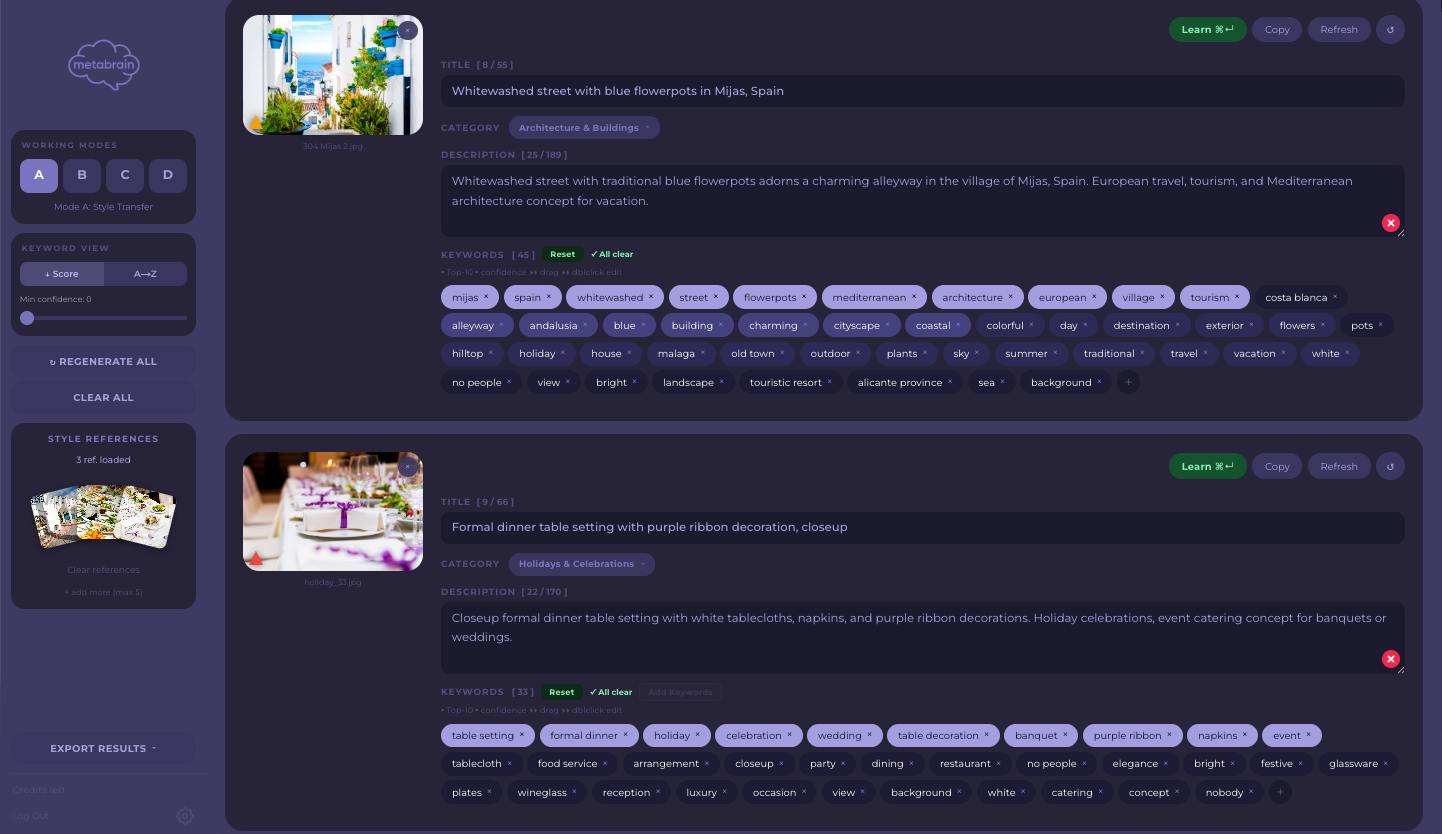
Опционально: стилевые референсы
Боковая панель принимает до 10 референсных изображений. Это необязательный инструмент тонкой настройки: референсы смещают словарь ключевых слов к тону серии — документалистика, коммерция, арт — не меняя того, что ИИ видит в основном файле.* Большинству пользователей они не нужны, и результаты без референсов ничем не хуже: ИИ просто работает по самому изображению.
Когда выбирать Режим A
Одиночные файлы, небольшие смешанные партии и всё, что не укладывается в явную повторяющуюся нишу. Для массового нишевого производства смотрите режимы B и D. Для серий почти одинаковых кадров — Режим C.
Результат
Ранжированный набор ключевых слов (по умолчанию до 49 — настраивается от 20 до 80 в «Настройках вывода»), заголовок в регистре предложения и фактологичное описание, построенное вокруг покупательского намерения.*
Режим B — Блоки ключевых слов
Что это
Режим B добавляет поверх ИИ вашу собственную библиотеку ключевых слов. Блок — это тематический список слов: «Фотография еды», «Путешествия — Горы», «Бизнес и технологии». Для каждого изображения MetaBrain автоматически подбирает наиболее подходящий блок* и вплетает его словарь в генерацию. Результат: единая нишевая терминология по всему каталогу.
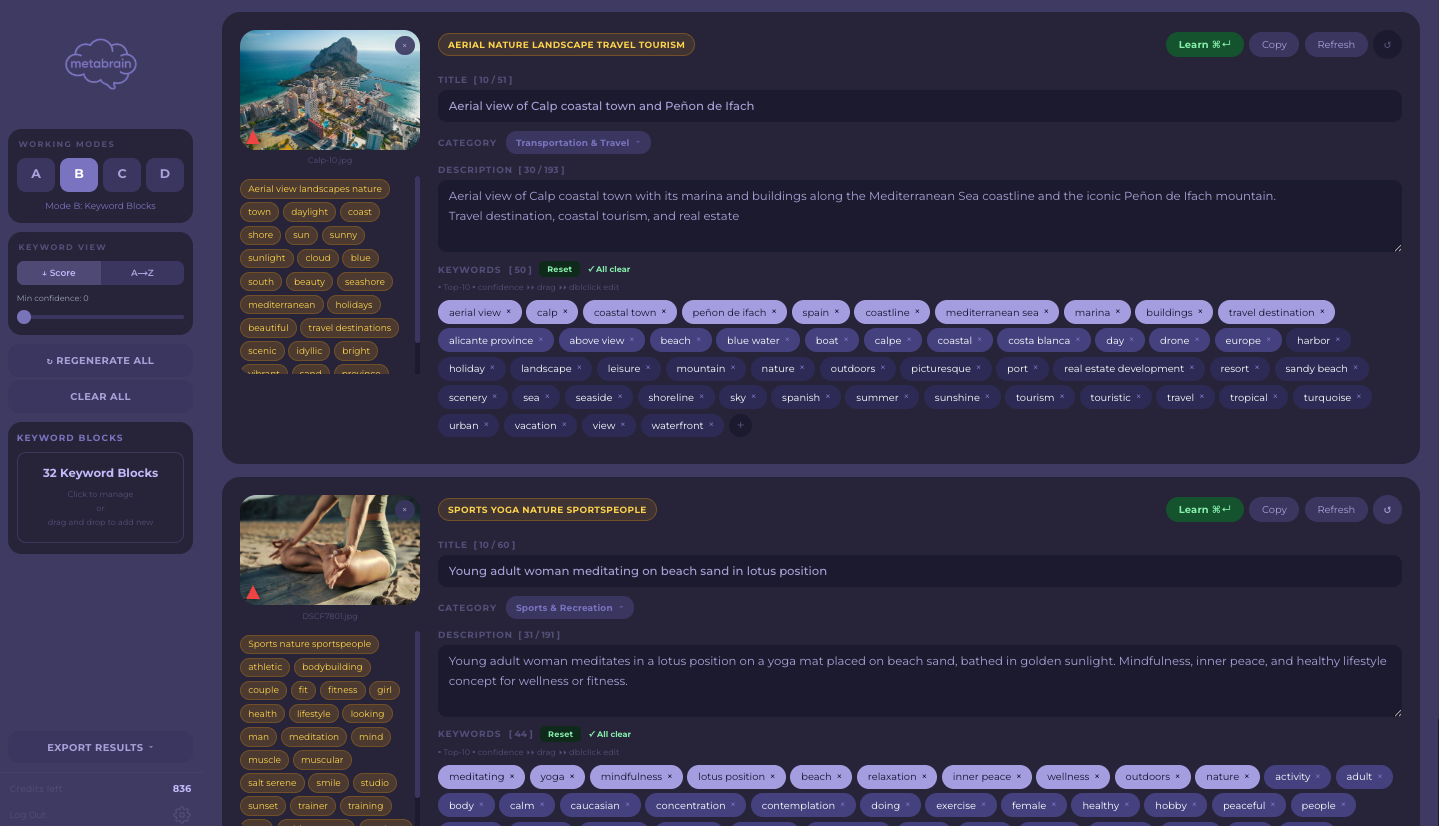
Создание блоков в Studio
В Studio есть встроенный редактор блоков в боковой панели: создайте блок, дайте ему описательное название темы на английском, добавьте слова, сохраните. Блоки хранятся в аккаунте и автоматически синхронизируются с десктопным приложением — соберите библиотеку один раз и пользуйтесь везде.
Импорт .txt-блоков (App)
Десктопное приложение также импортирует обычные .txt-файлы — одно ключевое слово на строку. Имя файла — это название темы: используйте описательные фразы на английском, например "Business portrait team.txt", но не "block1.txt". Необязательная первая строка улучшает сопоставление похожих ниш:
DESCRIPTION: Lifestyle food photography — warm tones, cafe settingsfood photographycafelatte artСлова переводятся в нижний регистр, дубликаты удаляются при импорте.
📌 Правило именования (важно)
Блок выбирается по названию темы, поэтому это название должно описывать тему точно и конкретно — "Aerial nature landscape", "Business handshake in office" — и никогда не быть расплывчатым или бессвязным вроде "block1", "misc" или случайного набора слов. ИИ сопоставляет каждое изображение именно с этими названиями: расплывчатое, общее или неточное имя приводит к тому, что блок применяется к неправильным изображениям или полностью игнорируется (нет совпадения). В приложении название темы — это имя .txt-файла; в Studio — имя блока, которое вы вводите. Правильное название — самый важный фактор того, поможет блок или навредит результату.
Правила ключевых слов
Пишите отдельные слова на каждой строке — "business" и "meeting" двумя строками, а не "business meeting". Эффективные двухсловные фразы ИИ строит сам там, где они улучшают поиск.
Нет совпадающего блока
Если ни один блок не подходит к изображению, MetaBrain переключается на чистый ИИ-анализ — то же качество, что и в Режиме A.* Ничего не ломается: вы просто получаете результат без подсказок.
Когда использовать
Фотографам с устоявшимися нишами, которые регулярно обрабатывают много похожих изображений. Соберите блоки один раз — используйте всегда: Режим B — самый эффективный путь для больших объёмов одиночных файлов.
Режим C — Похожие
Что это
Режим C создан для пакетов почти одинаковых кадров — одна и та же сцена с немного разных ракурсов, в разные моменты или с разным светом. Заголовок каждого кадра остаётся тем, что набрал бы покупатель, и отличается тем, что видно именно на этом кадре (действие, часть места, люди, предмет), а второе предложение описания получает свою Точку фокуса (применение, идея, место, деталь объекта, момент, сюжет). Записи получаются различными*, это защищает от отказов агентств за дублирующийся контент, и заголовок при этом не тратится на цвет и свет.
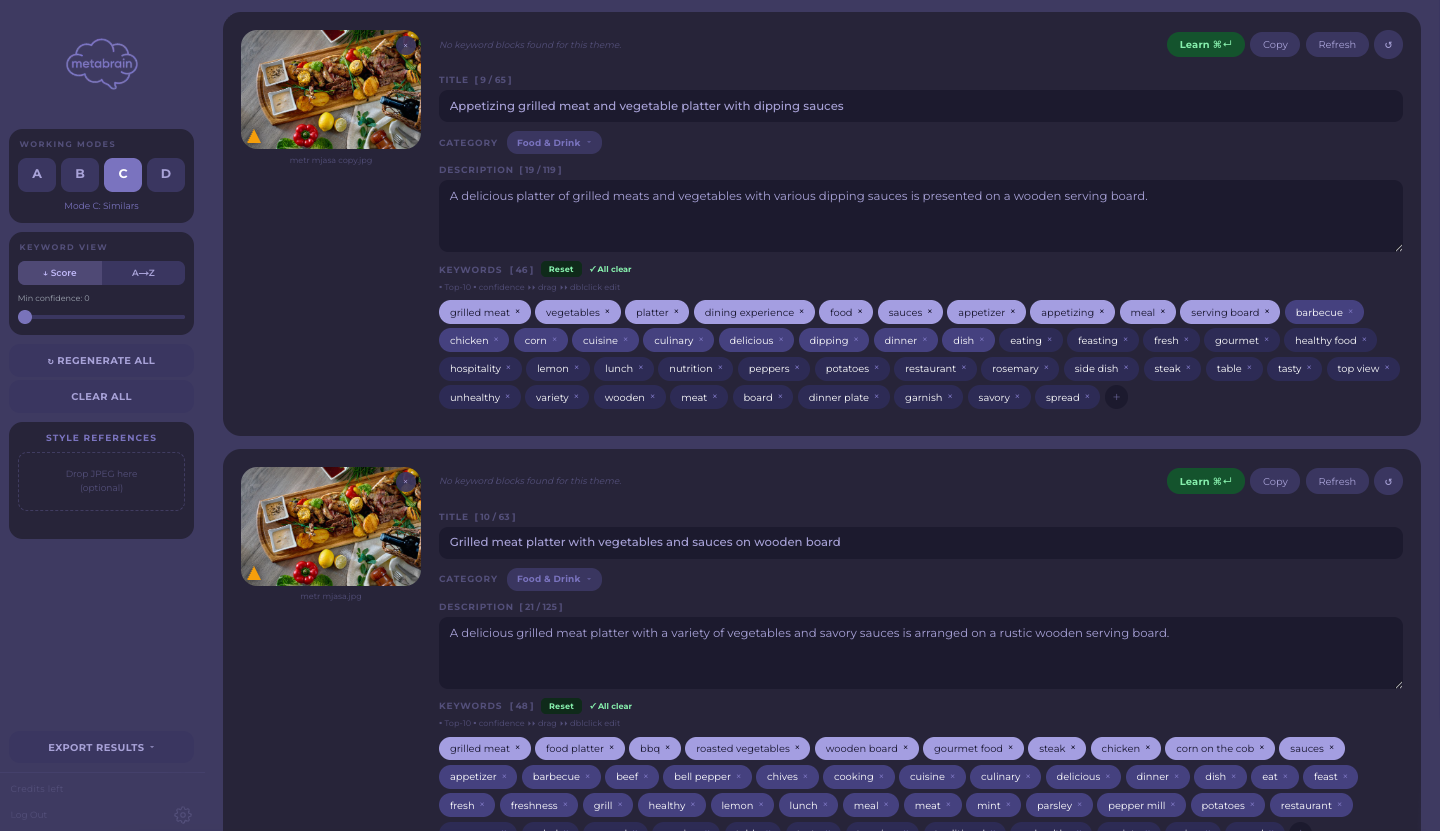
Когда использовать
У вас 3–50 кадров с одной съёмки, визуально похожих, но отправить нужно все: брекетинг экспозиции, позы модели, спортивные серии, вариации фуд-стайлинга.
Как использовать
1. Загрузите блоки ключевых слов в боковую панель (та же библиотека, что в Режиме B).
2. Перетащите пакет похожих изображений в сетку.
3. Запустите обработку.
Каждое изображение получает собственную вариацию перспективы в промпте — заголовки и описания различаются даже у почти одинаковых кадров.*
Результат
Уникальные заголовки и описания по всему пакету; число ключевых слов определяется вашими «Настройками вывода» (по умолчанию до 49).
Режим D — Пакетная сетка
Что это
Режим D обрабатывает большой пакет несвязанных изображений за раз. Каждое изображение получает полностью независимые заголовок, описание и набор ключевых слов.* Блоки из боковой панели служат словарными пулами, из которых ИИ берёт термины, когда они уместны.*
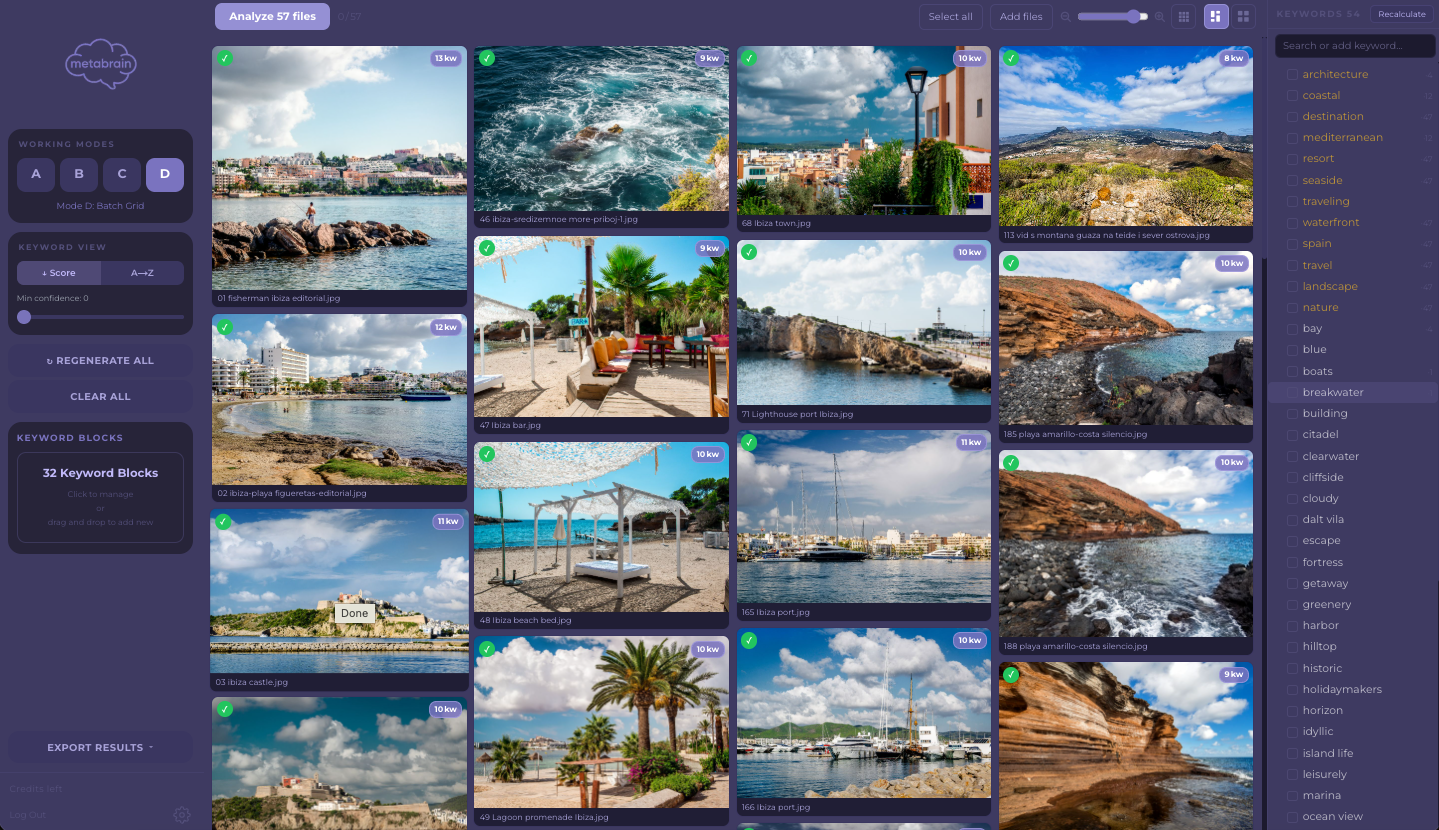
Когда использовать
Рабочая лошадка производства: обработайте целую съёмку или выгрузку каталога за один заход. Верхнего предела размера пакета нет.
Изменение порядка миниатюр
Перетащите любую миниатюру на другую, чтобы изменить порядок пакета до или после обработки — сетка обновляется мгновенно. Удобно группировать похожие кадры или восстановить исходную последовательность съёмки.
Сортировка результатов
Кнопка A→Z сортирует все карточки по имени файла в алфавитном порядке — удобно сверять результаты со структурой папок.
Детальное окно
Двойной клик по карточке открывает детальный вид: крупное превью, выбор Категории и поля Заголовка/Описания. Сгенерировать заголовок и описание запускает ИИ только для этого изображения. Правки из окна сохраняются в карточку — а в Режиме D именно нажатие Сохранить в этом окне записывает карточку в Историю.
Регенерация отдельных карточек
Кнопка Регенерировать на любой карточке перезапускает ИИ только для этого изображения, не трогая остальной пакет.*
Предвыборка Editorial
Что это
Когда в Настройках включён Редакционный режим (доступен и в App, и в Studio), при перетаскивании файлов перед началом ИИ-обработки появляется интерактивный экран предварительного отбора. Вы отмечаете, какие файлы обрабатывать как редакционные — остальные идут как стандартные коммерческие изображения.

Как использовать
1. Включите Редакционный режим в Настройках.
2. Перетащите файлы.
3. Появится сетка — кликните по миниатюре, чтобы переключить её редакционный статус.
4. Используйте Выбрать всё / Очистить для массовой отметки.
5. Запустите анализ — отмеченные файлы получат редакционные метаданные, неотмеченные — стандартные коммерческие.
Пока сетка открыта, можно докидывать файлы: текущие отметки сохраняются, дубликаты (тот же путь и размер) пропускаются автоматически.
Что означают «редакционные» метаданные
Файлы с редакционной отметкой обрабатываются иначе:
- Дата съёмки (из EXIF) добавляется в заголовок
- Описание пишется как фактологичная подпись «кто/что/где», а не коммерческий текст
- Ключевые слова смещаются к документалистике и репортажу
- Флаг Editorial автоматически проставляется во всех CSV-экспортах
Настройки вывода
Подгоните вывод под свой конвейер
Настройки → Вывод управляют форматом каждой генерации — и в Studio, и в App:
- Заголовок — лимит по числу слов (5–15) или по символам, для агентств с жёсткими лимитами
- Описание — целевая длина в символах
- Ключевые слова — целевое количество, от 20 до 80 (по умолчанию 49)
По умолчанию — качество, а не количество
По умолчанию число ключевых слов — это потолок, а не норма: MetaBrain не станет добивать список слабыми словами-наполнителями ради цифры.* Если вашему процессу нужно точное количество, включите строгий режим — ИИ выдаст ровно столько, сколько задано.
Оценки релевантности
У каждого ключевого слова есть оценка
Каждое сгенерированное слово несёт оценку релевантности от 0 до 100 — насколько оно близко к тому, что покупатель набрал бы в поиске именно этого файла.* Насыщенность чипа следует за оценкой: яркие чипы (80+) — ядро, средние (50–79) — поддерживающие long-tail-термины, а чипы ниже вашего порога затемняются.
Фильтр порога
Ползунок порога в боковой панели задаёт ваш личный отсекатель. Чипы ниже него тускнеют, а счётчик [ N ] на карточке показывает, сколько слов проходит. Используйте его для быстрой сортировки слабого «хвоста»: просмотрите тусклые чипы, оставьте полезные, остальные удалите перед экспортом.
Управление контекстом ИИ (Ground Truth)
Вы управляете контекстом
ИИ делает первое предположение о том, что изображено, и иногда ошибается. Вы можете это переопределить. На любой готовой карточке результата нажмите Регенерировать (App) / Обновить (Studio), чтобы открыть панель Ground Truth — поле свободного текста, где вы указываете, что именно ИИ понял неверно. Ваши слова становятся источником истины для следующей генерации.
Что можно исправить
Напишите любой факт, в котором ИИ ошибся, например:*
- Демография — возраст, пол, этнотип, число людей («две пожилые женщины, а не один молодой мужчина»)
- Эмоция — «тревога, а не радость»
- Место и обстановка — «приёмная больницы в Лиссабоне, а не обычный офис»
- Коммерческий смысл — для чего на самом деле снят кадр («про безопасность онлайн-банкинга, а не просто человек с ноутбуком»)
Эти факты ПЕРЕОПРЕДЕЛЯЮТ визуальную интерпретацию. ИИ переписывает заголовок и описание и переранжирует ключевые слова так, будто ваши факты верны — без оговорок («кажется», «по-видимому») и без возражений.
Точечно, без потерь
Исправление меняет только то, что вы отметили. Всё, что предыдущий результат угадал верно, сохраняется: полное число ключевых слов, правильно прочитанная эмоция и композиция, освещение и обстановка. Вы не потеряете хороший результат, исправив одну деталь. Оставьте поле пустым и нажмите Регенерировать, чтобы просто перегенерировать ту же картинку.
Применить ко всей теме (режимы C и D)
В пакетных режимах отметьте Применить ко всей теме перед регенерацией. Та же правка применяется ко всем изображениям с этим блоком ключевых слов, и они перегенерируются вместе: исправьте одну ошибку — исправите весь набор.
Первая правка бесплатна
Ground Truth входит в план Starter и выше; на Free «Перегенерировать» / Refresh работает, просто без поля подсказки. Первая Ground-Truth-регенерация каждого изображения не списывает кредит. Пока она доступна, рядом с кнопкой отображается зелёный бейдж Первая правка бесплатно. После использования последующие регенерации того же изображения стоят один кредит, как обычно.
Коррекционный интеллект
Что это
Входит в план Starter и выше. На Free правки всё равно записываются, и правила начинают работать сразу после обновления плана. Коррекционный интеллект (КИ) — обучающаяся система: она наблюдает, как вы редактируете результаты ИИ, и превращает ваши правки в персональные правила, улучшающие будущие генерации. Чем больше вы исправляете, тем точнее MetaBrain подстраивается под вашу нишу и вкус.
Как её обучать
Отредактируйте результат — удалите слова, которые вам никогда не нужны, добавьте пропущенные ИИ — и нажмите Learn на карточке (есть и в App, и в Studio). Правки сохраняются как правила коррекции и автоматически подмешиваются в будущие запросы к ИИ. В App `Cmd+Enter` обучает сразу по всем видимым карточкам.
Три типа правил
Глобальные правила — применяются ко всем изображениям. Пример: вы всегда удаляете "candid" — КИ перестаёт его генерировать.
Правила темы — применяются, когда изображение соответствует теме блока. Систематически удаляемые из темы слова запрещаются; добавляемые — рекомендуются.
Контекстные правила — там, где блоков нет (Режим A): MetaBrain определяет контекст по главным ключевым словам и группирует коррекции по схожим контекстам.
Статистика коррекций (App)
Настройки → Correction Stats — полная панель ваших правил: Частые галлюцинации (слова, которые ИИ упорно генерирует, а вы упорно удаляете — попадают в чёрный список), Недостающие слова (те, что вы добавляете, а ИИ пропускает) и график точности ИИ по сессиям. Любую запись можно просмотреть и удалить; правила сбрасываются по одному или все сразу. В Studio ту же роль выполняет страница Corrections.
Лучшие практики
Покупательское намерение — главная концепция
Стоковые агентства ранжируют выдачу по релевантности запросу покупателя. Покупатели ищут то, что им нужно передать, а не то, что видно на фото.
❌ Неправильно: «женщина, смартфон, кухня, улыбка»
✅ Правильно: «взрослая женщина делает онлайн-платёж на домашней кухне»
MetaBrain откалиброван думать сначала о намерении покупателя. Каждый заголовок отвечает: КТО делает ЧТО, ЗАЧЕМ и ГДЕ.
Пишите реальные факты в имя файла
Имя файла читается как доверенная подсказка — особенно для мест. Файл «lisbon-alfama-sunset.jpg» приведёт Лиссабон в заголовок и ключевые слова; «IMG_4382.jpg» не говорит ИИ ничего. Локации — это ровно то, что ИИ не может угадать по пикселям, поэтому по возможности называйте файлы реальным местом, событием или сюжетом.
Разделение фраз (правило запятых)
Поисковики стоков индексируют и отдельные слова, и фразы. `"online banking"` → индексируется как «online», И «banking», И «online banking». Это умножает число запросов, по которым может показаться ваш файл. Не разбивайте фразы MetaBrain — формат с запятыми намеренный.
Поле категории
MetaBrain автоматически назначает одну из 18 стандартных стоковых категорий (например, «Business & Finance», «Landscape & Nature»); её можно сменить на карточке. Правильная категория заметно улучшает размещение в каталожных страницах агентств.
Флаг «Редакционное»
Включайте Editorial для изображений, которые нельзя лицензировать коммерчески: узнаваемые люди без model release, брендированные продукты, новостные события. Это защищает от отказов за нелицензированное коммерческое использование.
Редактирование ключевых слов
Удаление и добавление
Нажмите × на чипе, чтобы удалить его. Кликните область + Добавить слово в конце списка, введите слово и подтвердите Enter или запятой. Двойной клик по чипу — редактирование его текста на месте.
Почему фразы из двух слов?
Многие ключевые слова выходят фразами из двух слов («family cooking», «healthy eating»), а не одиночными словами. Это намеренно: покупатели ищут фразами, и фраза точно совпадает с запросом, тогда как одиночное «family» конкурирует с миллионами файлов. Концептуальные фразы занимают верхние позиции, где алгоритмы агентств сильнее всего учитывают релевантность; широкие одиночные слова стоят ниже и закрывают короткие запросы. Adobe Stock, Shutterstock и Getty полностью поддерживают составные ключевые слова. Теги длиннее двух слов могут выглядеть для модераторов как спам, поэтому MetaBrain ограничивает каждое слово двумя словами.
Перестановка чипов и Power Keywords
Перетащите любой чип на новое место — порядок и есть то, что видят агентства. Первые 10 позиций несут наибольший поисковый вес; App подсвечивает их золотыми Power Keywords. Если что-то стоит продвинуть — перетащите в первую десятку.
Правка заголовка и описания
Кликните прямо по тексту заголовка или описания, чтобы отредактировать на месте. Enter или клик в сторону — подтверждение.
Поле категории
На каждой карточке есть поле Категории. ИИ автоматически выбирает одну из 18 стандартных микростоковых категорий; кликните, чтобы сменить. Категория попадает во все форматы экспорта: CSV, Word, XMP и буфер обмена.
Массовое выделение (App)
В App у каждой карточки есть чекбокс. Выделите несколько, чтобы Применить тему (добавить блок ключевых слов во все) или Регенерировать их вместе (диалог предупредит, что ручные правки будут потеряны). Кнопки Выбрать всё / Снять выбор — в боковой панели.
Горячие клавиши
`Cmd+Z` — отмена на последней изменённой карточке
`Cmd+Enter` — обучение по всем видимым карточкам (App)
`Escape` — отмена текущего редактирования
Отмена и история изменений
Отмена на карточке (App)
В App у каждой карточки есть круглая кнопка ↺. Карточка хранит до 5 шагов отмены, независимо от других. Снимок состояния делается автоматически перед генерацией ИИ, перед правкой заголовка или описания и перед любым изменением чипов. В Режиме D кнопка ↺ находится в детальном окне.
Сброс к оригиналу (Studio)
В Studio кнопка ↺ Reset на карточке возвращает её к исходному ответу ИИ одним шагом — полезно, когда правки зашли не туда и нужен чистый старт.
Горячая клавиша
`Cmd+Z` — отмена на последней изменённой карточке (режимы A/B/C) или на всех выбранных миниатюрах (Режим D, App). Не конфликтует с нативным `Cmd+Z` в текстовых полях.
Технический прескан
Что делает
До начала ИИ-обработки MetaBrain запускает лёгкий технический анализ каждого изображения — в фоновом потоке, который никогда не блокирует интерфейс. Результаты отображаются цветными значками на карточках.
Пять проверок
Разрешение — должно быть ≥ 4 МП. 4–8 МП — предупреждение; < 4 МП — ошибка. Shutterstock требует минимум 4 МП; Alamy и Getty предпочитают 8 МП+.
Резкость — оценивает контраст краёв в центре кадра. Низкий балл = размытый объект (шевелёнка, промах фокуса, агрессивный шумодав). Художественное боке тоже может сработать — оценивайте сами.
Экспозиция — считает пересветы и провалы в тенях; и то и другое трудно чинится и часто ведёт к отказу.
Шум — измеряет цифровое зерно, обычно от высокого ISO. Избыточный шум — частая причина отказа для крупных форматов печати.
Цветовой сдвиг — находит доминирующий оттенок от неверного баланса белого. Сильные сдвиги, особенно в тонах кожи, — риск отказа.
Ошибка vs Предупреждение
Ошибка (✗) — значение вне того, что агентства обычно принимают. Высокая вероятность отказа: исправьте или исключите файл до загрузки.
Предупреждение (⚠) — пограничное значение. Изображение может пройти, но проверьте вручную. Getty и Alamy строже массовых платформ.
Где отображается
Режимы A/B/C — красный значок ✗ или янтарный ⚠ на карточке. Режим D — компактный значок на миниатюре; двойной клик открывает полную таблицу со значениями.
Прескан носит информационный характер — MetaBrain никогда не блокирует и не пропускает файлы.
IP Scanner и поиск логотипов
IP Scanner (App)
Необязательный инструмент в App (Настройки → Инструменты → IP Scanner). Когда включён, ИИ проверяет каждое изображение на узнаваемые бренды, логотипы, номерные знаки и вывески. Если что-то найдено, на карточке появляется янтарный значок ⚠ Editorial — наведите курсор для пояснения, кликните, чтобы увидеть найденные объекты поверх миниатюры. При выключенном сканере значок просто скрыт.
Detect IP (Studio) — бесплатно
В Studio на каждой готовой карточке есть кнопка Detect IP: бесплатный поиск логотипов, товарных знаков, номерных знаков и вывесок, которые потребовали бы property release (JPEG, PNG, WebP). Найденные объекты отрисовываются оранжевыми рамками прямо на миниатюре; View list показывает каждый найденный элемент по имени, а после правки изображения проверку можно запустить заново. Если ничего не найдено, вы получите явное «Логотипов не найдено».
По результату решайте сами: отправить как editorial, отретушировать отмеченные зоны в редакторе или исключить файл.
Что здесь означает «Editorial»
Редакционный контент можно продавать для новостей, образования и документалистики, но не для рекламы. Большинство агентств требует property release или редакционную лицензию для изображений с узнаваемыми брендами. Все IP-инструменты информационные — MetaBrain никогда не отклоняет и не изменяет ваши файлы без вашей команды; как лицензировать и загружать, решаете вы.
Releases — подписать и привязать (бета)
Что такое Releases — и что это бесплатно и работает отдельно
Бета. Весь путь — сбор, подпись, пре-флайт, экспорт, привязка — работает, и он бесплатен. Дорабатывается текст самого бланка релиза, то, что читает агентство: прочитайте готовый документ, прежде чем отдавать его.
MetaBrain Releases — отдельный инструмент для модельных, детских и имущественных релизов: заполняете релиз на телефоне, человек читает его и подписывает на экране, вы проверяете его по правилам каждого агентства и выгружаете готовый к сдаче пакет.
Он бесплатный и работает полностью сам по себе. Платный тариф MetaBrain, кредиты или любая другая часть MetaBrain для него не нужны, и регистрация на старте не требуется: открыли, выбрали тип релиза — и работаете. Аккаунт MetaBrain (тот же вход через Google, что и в Studio) полезен только для двух вещей: синхронизации релизов между устройствами и привязки их к кадрам (см. последний блок). Всё вплоть до подписанного и выгруженного PDF работает вообще без аккаунта.

Приложение на телефоне — собрать и подписать
Откройте metabrain.online/releases на телефоне и добавьте на домашний экран — на iOS: «Поделиться» → «На экран „Домой“»; на Android: подсказка «Установить». Без App Store и без ожидания ревью. После первого запуска работает офлайн: на съёмке без связи весь процесс всё равно проходит.
Визард — шесть шагов, один вопрос на экран:
1. Тип — модельный (взрослый), несовершеннолетний или имущественный.
2. Съёмка — название, дата, место (одна кнопка добавляет GPS).
3. Данные — три обязательных поля; остальное свёрнуто под «Дополнительные поля».
4. Фото — портрет человека, а для mature-контента ещё и фото госдокумента.
5. Подпись — сначала полноэкранный текст, который человек читает на своём языке (EN, ES, PT, RU); кнопка «Я прочитал(а) и согласен(на)» разблокируется только после прокрутки до конца. Затем он подписывает пальцем или стилусом. Подпись, набранную шрифтом, отклоняет любое агентство — нарисованную принимают.
6. Готово — пре-флайт и экспорт.
Пре-флайт и пакеты в формате агентства
Перед экспортом живой чек-лист сверяет релиз с актуальными правилами Shutterstock, Adobe Stock, Pond5 и Alamy — один JPEG на человека для Shutterstock, совпадающие даты модели и свидетеля для Adobe, ID опекуна для несовершеннолетних, григорианские даты, контактные поля только латиницей. Он показывает, что именно поправить, и никогда не блокирует.
Экспорт даёт форматы, которые ждут агентства: страницы, склеенные в один JPEG на человека, плюс PDF. Сам документ всегда на английском — форма, которую эти агентства принимают без дополнительных условий — а язык человека показан параллельной колонкой, чтобы он понимал, что подписал. Правила поддерживает команда MetaBrain, они приходят в приложение без обновления.
Getty Images и iStock пока не поддерживаются. Они принимают релиз только на своём бланке — распечатанном и подписанном от руки либо выпущенном одним из двух одобренных ими приложений. Это правило о том, ЧЕЙ бланк, а не о том, как он написан, поэтому никакая правка формулировок его не проходит. Мы работаем над путём, который Getty примет; а пока приложение заполняет их официальный бланк данными, которые вы уже ввели, и выгружает его на печать — строки подписи и даты остаются пустыми, под ручку.
Привязка релиза к кадрам (вот здесь используется MetaBrain)
Это единственное место, где Releases соединяется с остальным MetaBrain, и оно необязательное. В MetaBrain Studio (вкладка Releases) и в десктопном приложении подписанный релиз можно связать с самими файлами кадров, которые он покрывает, и записать его номер в метаданные изображения — `plus:ModelReleaseID`, `plus:ModelReleaseStatus`, `plus:PropertyReleaseStatus` и `Iptc4xmpExt:PersonInImage` в XMP. Агентства читают эти поля при загрузке. Сам релиз при этом целиком создаётся и подписывается в бесплатном телефонном приложении — этот шаг лишь переносит номер в ваш каталог.
Приватность, хранение и юридическая оговорка
В релизе — персональные данные третьего лица, поэтому по умолчанию с устройства ничего не уходит. Рабочая копия лежит в локальном хранилище; готовые PDF и JPEG уходят на ваш собственный Google Drive (скоуп `drive.file` — приложение видит только созданные им файлы). Наш сервер хранит только метаданные — номер релиза, тип, статус, результат пре-флайта, версию шаблона, хеш документа — и никогда имена, даты рождения или сканы документов. Копии уходят человеку и вам через системное «Поделиться», прямо с устройства.
MetaBrain Releases помогает релизу соответствовать требованиям агентств к сдаче. Приложение не аффилировано ни с одним агентством и не является юридической консультацией. Полный обзор: metabrain.online/model-release-app.
Инспектор — правила агентств и орфография
Один клик перед экспортом
На каждой карточке результата есть кнопка Инспектор — она проверяет метаданные на соответствие требованиям стоков: длину заголовка и описания, рискованные и запрещённые термины, дубликаты ключевых слов — и орфографию. Словарь на 160 000 слов ловит искажённые ключевые слова, включая тонкие случаи вроде пропущенной или лишней буквы в конце, которые обычные спелчекеры пропускают.
Как читать результат
На кнопке — счётчик проблем; ✓ Всё чисто означает, что ничего не найдено. Исправляйте найденное до экспорта: ключевые слова с опечатками — мёртвый груз (их никто не ищет), а нарушения правил — это отказы, которых можно было избежать.
Trend Score
Что это
Trend Score — необязательный инструмент (Настройки → Инструменты → Trend Score). Когда включён, на каждой карточке появляется индикатор коммерческого потенциала. Оценка моделирует потенциал заработка = спрос × (1 − насыщенность рынка): перенасыщенные «товарные» сюжеты (яблоко на белом, дежурное рукопожатие) получают низкий балл, даже если тема популярна.
Компоненты индикатора
① Шкала-градиент — заполненная часть показывает оценку из 100.
② Числовая оценка — с цветовым кодом от яркого (высокая) к приглушённому (низкая).
③ Стрелка импульса — ↑ Растёт · → Стабильно · ↓ Снижается
Диапазоны оценок
80–100 — Горячий — высокий спрос, сейчас в тренде
60–79 — Растёт — растущий коммерческий интерес
40–59 — Стабильно — устойчивый вечнозелёный спрос
0–39 — Ниша / Снижается — ограниченная или сокращающаяся аудитория
Полная панель трендов
Клик по шкале открывает полную панель для изображения:
- Совпадения с брифами агентств — сколько актуальных творческих брифов агентств совпадает с вашими ключевыми словами
- Слова спроса — высокоспросные термины, уже присутствующие в наборе
- Зона избегания — перенасыщенные слова, которые стоит убрать или понизить
- Насыщенность категории — насколько переполнена эта категория
- Список брифов — совпавшие брифы с темой и датой свежести
- Рекомендации (+1 кредит) — персональный список трендовых слов именно для этого изображения
Наведите курсор на шкалу (без клика) — компактная подсказка покажет 2–3 высокоспросных слова, которых ещё нет в вашем списке.
Доступность: сам Trend Score включён во все планы, включая Free. Бриф с рекомендациями (кнопка «Рекомендации» и PDF-бриф) доступен на планах Hobby и выше.
Примечание
Trend Score — оценка: она сопоставляет категорию контента и сигналы ключевых слов с паттернами спроса на микростоках, а не с данными продаж в реальном времени. Перед производственными решениями сверяйтесь с собственными дашбордами агентств.
Поддержка видео
Поддерживаемые форматы
MP4 и MOV работают везде. Десктопное приложение дополнительно принимает AVI, MKV и WebM. В Studio можно перетащить также WMV, M4V, MTS и MXF — при условии, что ваш браузер умеет декодировать кодек внутри.
Как работает обработка видео
MetaBrain извлекает 5 кадров по таймлайну (на 10%, 30%, 50%, 70% и 90%) и собирает их в единый коллаж. ИИ анализирует коллаж, чтобы понять всю дугу ролика* — а не один застывший кадр — и пишет заголовки и ключевые слова в терминологии футажей. Одно видео стоит один кредит, как изображение.
ProRes и профессиональные кодеки
ProRes, DNxHD и CineForm не умеет декодировать ни один браузер — это ограничение самого браузера, а не Studio; в сообщении об ошибке мы называем конкретный кодек. Самый быстрый обход — H.264-прокси, который и так создаёт ваш монтажный редактор: бросьте прокси, а в панели экспорта укажите в поле Имя мастер-файла расширение мастера (mov, mxf) — тогда в CSV уедет имя того файла, который вы реально загружаете. Иначе перекодируйте копию через Shutter Encoder или HandBrake (бесплатны, Windows/macOS/Linux) либо обработайте мастер в десктопном приложении.
Лучшие результаты
Видео обрабатывается дольше изображений — нужно извлечь кадры и проанализировать больший объём данных: для длинных клипов это может занять несколько минут, не закрывайте вкладку. Сильно смонтированные ролики с быстрыми склейками могут давать менее уверенные результаты — попробуйте обработать репрезентативный фрагмент отдельно.
Музыка и аудио (beta)
Что здесь значит «beta»
Всё, что описано на этой странице, работает уже сегодня. Что ещё растёт: определению тональности примерно на каждом третьем треке нужен человек (поле всегда редактируемое, и в CSV уезжает именно та тональность, которую выбрали вы), таблица полок за музыкальным Trend покрывает 104 измеренные фразы и продолжает пополняться, а аналитика каталога пока есть только в App. За пометкой ничего не спрятано — она стоит для того, чтобы вы проверили тональность и громкость до отправки, а не после.
Что происходит, когда вы бросаете трек
MetaBrain работает с аудио как с музыкой, а не как с картинкой со звуком. Принимаются WAV, AIFF, MP3, M4A, AAC, FLAC и OGG. Прежде чем ИИ увидит хоть что-то, трек ИЗМЕРЯЕТСЯ прямо на вашей машине: длительность и число тактов, темп, тональность и её код Camelot, интегрированная громкость (LUFS), разброс громкости, истинный пик (dBTP), частота дискретизации, разрядность и число каналов. Эти измерения отдаются модели как факты, поэтому она описывает вашу музыку, а не выдумывает числа о ней. На выходе — заголовок, описание и ключевые слова, написанные так, как музыку действительно покупают: по сценарию использования, настроению, инструментам и темпу. Трек стоит один кредит, как и изображение. Аудио обрабатывается в режиме A — и в десктопном приложении, и в Studio; остальные режимы работают с блоками ключевых слов и пакетной сеткой, сделанными для картинок.
Строка измерений на карточке
Под описанием идёт строка: LEN с числом тактов, BPM с переключением на половинное/двойное чтение в один клик, KEY — редактируемый список с кодом Camelot рядом, LUFS, LRA, PEAK и FMT. Всё измеренное можно править: свой трек вы знаете лучше любого алгоритма. Цветные чипы называют то, за что площадка отклонит файл, — клиппинг, истинный пик выше предела, моно, DC-смещение, громкость далеко от полки, — и каждый чип раскрывается в четыре строки: что не так, где именно в треке, как чинить с числом, посчитанным для вашего файла, и каким площадкам это важно.
Насколько точно определяется тональность
Честно измерено, а не заявлено: 7 из 8 верно (88%) против MIDI реальных проектов и 60,4% точно / 69,0 взвешенно на публичном наборе GiantSteps из 604 треков с экспертной разметкой — выше KeyFinder, ниже Mixed In Key. Примерно каждому третьему треку нужен человек, и никакое число уверенности не подскажет, какому именно, поэтому поле всегда редактируемое. Выбранная руками тональность считается достоверной и уезжает в CSV; оценка с низкой уверенностью в экспорт не попадает вовсе, вместо того чтобы уехать неверным числом.
Поля доставки, обложка и нарезки
Под строкой измерений — две свёрнутые вкладки. Stock держит то, что просит площадка: категорию, жанр, настроение, инструменты, вокал, сценарии использования. Release держит то, что просит дистрибьютор: артиста, ISRC, ISWC, доли авторов, IPI, издателя, год, отметку explicit и декларацию об ИИ, которую магазины показывают в кредитах с апреля 2026 года. То, что ваш DAW уже вписал в файл (артист, ISRC), читается из файла, и модель это никогда не перезаписывает. Слот обложки проверяет картинку сразу по правилам всех магазинов: квадрат, минимум 1600×1600 для TuneCore, 3000×3000 рекомендуется везде. Нарезки делают версии 15, 30 и 60 секунд по сетке темпа, с округлением вниз до целых тактов, чтобы они кончались музыкально.
Запись тегов внутрь файла и CSV-листы
Записать в файлы кладёт метаданные внутрь самого аудио: ID3v2.4 для MP3/WAV/AIFF, Vorbis-комментарии для FLAC/OGG, MP4-атомы для M4A, плюс RIFF LIST-INFO (это читают Finder и колонки Windows) и вещательный блок BWF. Пустое поле никогда не стирает то, что уже было. Для площадок в меню экспорта лежит по листу на каждую: Pond5 Music, Storyblocks Audio, Motion Array Audio, AudioJungle (Envato) и лист для дистрибьютора — DistroKid, TuneCore, CD Baby или Amuse. На пачке треков картинные агентства из меню исчезают, на пачке фотографий исчезают музыкальные листы: вы видите только то, что подходит к загруженному.
Кто что принимает — прочитайте до отправки
Pond5 берёт только WAV или AIFF, стерео, до 10 минут, и запрещает пробелы и дефисы в имени файла; плюс нужен отдельный FTP-пароль из личного кабинета. Storyblocks берёт WAV или AIFF от 60 секунд — и лицензия у них эксклюзивная, то есть отданный туда трек нельзя продавать больше нигде; в меню экспорта этот лист помечен, чтобы вы знали до клика. Motion Array хочет мастер WAV 24 бита / 48 кГц и превью в MP3, эксклюзива не требует. AudioJungle хочет всё в 44,1 кГц / 16 бит стерео, а превью — MP3 320 CBR. Приём новых авторов Envato приостановила в 2021 году, и он всё ещё закрыт — лист всё равно на месте для тех, кто уже внутри.
Вотермарк AudioJungle и MP3 320
Envato — единственная площадка, которая требует, чтобы вотермарк на превью ставил сам автор, и правила у неё точные: обязателен на всём от двух секунд, слышен каждые 10 секунд на треках длиннее 20 с, каждые 5 секунд на 10–20 с, каждые 2–3 секунды на 5–10 с и один раз на всём, что короче, — причём сэмпл должен звучать без изменений, без сдвига высоты и без эффектов. Пункт «Вотермарк AudioJungle на превью…» делает ровно это. Файл вотермарка Envato мы не распространяем: это их ассет, и они выдают его своим авторам сами, поэтому вы один раз показываете свою копию, и MetaBrain её запоминает. Мастер не трогается вообще — вотермарк ложится на отдельное превью, которое пишется в MP3 320 CBR, в том формате, который просит их форма загрузки. Пункт «Конвертировать треки в MP3 320…» делает такую конвертацию отдельно для любого трека.
Trend для музыки
У трека нет сюжета, поэтому фотографический Trend Score для него ничего не значит. Музыкальный движок отвечает на другой вопрос — что делать с этим треком дальше — и каждая строка берётся из измерения или из календаря: короткие версии, которые площадки лицензируют чаще целого трека, а вы их ещё не сделали; громкость ниже полосы −14…−9 LUFS, на которой слушают всё остальное, с точной разницей в децибелах; сколько сценарных слов может зацепить бриф; ваш темп против полосы, в которой этот жанр действительно ищут; сезонное окно — рождественский трек, выложенный в декабре, опоздал на год, а выложенный в сентябре нет; и насколько забита полка, которую называют ваши ключевые слова. Размеры полок измерены на AudioJungle, а не угаданы, и совет всегда показывает на другое слово, которое выбрали вы сами: пустая полка — не возможность, если её никто не ищет.
Аналитика каталога (App)
Пункт «Аналитика каталога треков…» измеряет целую папку мастеров и строит карту каталога: какие клетки темпа и длительности пустые, не собрано ли всё в одном ладу, насколько прыгает громкость между треками, под какие сезоны у вас нет ничего и когда откроется ближайшее окно, и какая часть каталога свалена на одну переполненную полку. Он читает файлы, а не нашу историю, поэтому работает и с каталогом, собранным задолго до знакомства с MetaBrain. Файлы, которые измерить не удалось, считаются и называются, а не отбрасываются молча. Рассчитывайте примерно на две с половиной секунды на сжатый трек.
Локальная AI-модель — офлайн (App)
Что это
Вместо облака десктопное приложение может отправлять файлы AI-модели, запущенной на вашем собственном Mac — интернет для обработки не нужен. Изображения не покидают компьютер, кредиты не расходуются, а генерация продолжает работать при обрыве соединения.
Доступно только в приложении для macOS (не в Studio), на плане Pro. Понадобится одна программа-помощник, внутри которой работает модель: самый простой вариант — LM Studio (всё мышкой, без Терминала), альтернатива — Ollama.
Какую модель выбрать под ваш Mac
Сначала узнайте, сколько памяти у вашего Mac: меню Apple () → «Об этом Mac» → строка «Память». Простое правило: модель должна занимать не больше половины памяти компьютера. Все модели ниже — vision (понимают картинки):
- 8 ГБ — Qwen2.5-VL 3B, единственный комфортный вариант. Поиск в LM Studio: `qwen2.5-vl-3b` · Ollama: `ollama pull qwen2.5vl:3b`. На время обработки закройте другие программы.
- 16 ГБ — Qwen2.5-VL 7B, рекомендуемый выбор для большинства. LM Studio: `qwen2.5-vl-7b` · Ollama: `ollama pull qwen2.5vl:7b`.
- 32 ГБ — Gemma 3 12B, заметно лучше качество. LM Studio: `gemma-3-12b` · Ollama: `ollama pull gemma3:12b`. Или останьтесь на 7B, если важнее скорость.
- 64 ГБ и больше — Qwen2.5-VL 32B или Gemma 3 27B — лучшее качество, которое может дать локальная модель, но медленнее. LM Studio: `qwen2.5-vl-32b` · Ollama: `ollama pull qwen2.5vl:32b`.
Чем новее чип (M1 → M4) и чем выше его класс (Pro / Max), тем быстрее генерация. Сомневаетесь — начните с маленькой модели: более крупную всегда можно скачать позже.
Простой путь: LM Studio — 5 шагов, без Терминала
1. Зайдите на lmstudio.ai, скачайте LM Studio для Mac, перетащите в «Программы» и откройте.
2. Нажмите на лупу (поиск) и введите название модели, подобранной под ваш Mac выше — для большинства это `qwen2.5-vl-7b`. Скачайте сборку MLX 4-bit.
3. Откройте вкладку Developer (значок `>_` в левой панели). В списке сверху выберите скачанную модель, чтобы она загрузилась — этот шаг легко пропустить, а без него сервер пустой.
4. Нажмите Start Server. Должна появиться надпись, что сервер работает на `http://localhost:1234`.
5. В MetaBrain: Настройки → Локальная AI-модель → включите переключатель. URL эндпоинта оставьте ровно как есть (`http://localhost:1234/v1`), Название модели оставьте пустым.
Проверка: бросьте одну фотографию и обработайте. Если счётчик кредитов не уменьшился — файл обработан на вашем Mac.
Альтернатива: Ollama (через Терминал)
1. Установите Ollama с ollama.com и откройте — его сервер запускается автоматически в фоне.
2. Откройте программу Терминал и выполните команду Ollama для вашего Mac из списка выше, например `ollama pull qwen2.5vl:7b`. Дождитесь окончания загрузки.
3. В настройках MetaBrain укажите URL эндпоинта `http://localhost:11434/v1`, а в Название модели — ровно то, что скачали, например `qwen2.5vl:7b` — для Ollama это поле обязательно.
Что работает локально — а что остаётся в облаке
Локально: режимы A, B и C, «Перегенерировать» и правки Ground Truth, векторы (конвертируются на вашем компьютере) и видео — коллаж из 5 кадров собирается на вашем Mac и анализируется вашей локальной моделью.
Через облако по-прежнему работают: Trend Score (у локальных результатов просто нет значка тренда), анализ сетки в режиме D и советник Correction Intelligence. Вход в аккаунт и синхронизация истории и блоков ключевых слов тоже требуют соединения — но если связь оборвётся посреди сессии, локальная обработка продолжится.
Качество, скорость и решение проблем
Рассчитывайте на 1–3 минуты на файл на ноутбуке — вся модель работает на вашем процессоре, это нормально. Модель 7B к тому же заметно слабее облачного конвейера с его дополнительными проверками качества — ожидайте более короткие наборы ключевых слов и больше ручной проверки.* Для финальной продакшн-работы облако остаётся рекомендуемым выбором; локальная модель незаменима для черновиков, чувствительного материала и работы без интернета. Перед сессией закройте тяжёлые программы — модели нужно 5–6 ГБ свободной памяти.
- «Endpoint not reachable» — локальный сервер не запущен. LM Studio: вкладка Developer → Start Server. Ollama: откройте программу.
- «Did not return valid JSON metadata» — модель без поддержки изображений или слишком маленькая. Возьмите vision-модель, например Qwen2.5-VL.
- Слишком медленно или Mac зависает? Возьмите модель поменьше — 3B.
Словарь Getty и iStock
Чем Getty и iStock отличаются
Большинство агентств принимают любые слова, которые вы напишете. Getty Images и iStock так не делают: каждая отправка сверяется с их собственным закрытым словарём, а термин, которого в списке нет, отбрасывается молча. В ESP несовпавшие слова возвращаются красным, и их разбирают руками, чип за чипом.
Что с этим делает MetaBrain
Включать ничего не нужно. Каждый раз, когда вы выгружаете один из семи профилей Getty или iStock - Getty Creative, Getty Creative Video, Getty Editorial, iStock Image, iStock Video, iStock Illustration, iStock Editorial - ключевые слова сначала готовятся под этот словарь: и в десктопном приложении, и в Studio.
Ваши формулировки становятся их терминами. «workout» уходит как Exercising, «cellphone» - как Mobile Phone, «checkup» - как Medical Exam.
Слова с несколькими значениями разрешаются сами. У Getty «crane» есть дважды: Crane - Machinery и Crane - Bird. Выбор делается по заголовку и описанию именно этого файла, так что перебирать варианты руками не приходится - а это ровно та работа, от которой вы сюда и пришли.
На экспорте Getty это занимает секунду-другую, на остальных не стоит ничего, и проходит незаметно: вы просили CSV, а не отчёт о том, как он собран.
Чего это не обещает
Словарь один и тот же для обеих коллекций, поэтому набор, подогнанный под Getty, - это тот же набор, который примет iStock.
Термин, которого в словаре нет, остаётся ровно таким, как вы его написали, а не удаляется. Поэтому редкое или очень узкое слово всё ещё может вернуться в ESP нераспознанным - вы удалите его там. В повседневной работе это исключение, а не правило.
Нужен вход в аккаунт. Если сервер недоступен, экспорт всё равно проходит и ключевые слова остаются вашими: проблема со словарём никогда не блокирует отправку. Входит во все тарифы, включая бесплатный.
Варианты экспорта
① Копировать в буфер обмена
Копирует заголовок, категорию, описание и все ключевые слова одного изображения в виде форматированного текста. Вставляйте прямо в форму загрузки агентства.
② Экспорт в CSV
Экспортирует результаты в CSV-файл точно под формат конкретного агентства. Доступные профили:
- Shutterstock — Filename, Description, Keywords, Categories, Illustration, Editorial
- Adobe Stock — Filename, Title, Keywords, Category (числовой код), Releases
- Getty Creative (ESP) — 13-колоночный ESP: имя файла, заголовок, описание, ключевые слова, геолокация
- Getty Creative Video (ESP) — то же, но poster timecode вместо created date, без колонки color
- Getty Editorial (ESP) — те же колонки ESP + personalities (имена узнаваемых людей); редакционная подпись
- iStock (ESP) — идентично Getty Creative Image
- iStock Creative Video (ESP) — идентично Getty Creative Video
- iStock Creative Illustration (ESP) — идентично Getty Creative Image
- iStock Editorial Image (ESP) — идентично Getty Editorial
- Alamy — Alamy Image Ref ⚠️, Filename, Caption, Tags (через точку с запятой), Date Taken, Location, Country
- Dreamstime — Filename, Image Name, Description, Category 1–3, keywords (quoted), Free, W-EL, P-EL, SR-EL, SR-Price, Editorial, MR doc Ids, Pr Docs — загружайте CSV только ПОСЛЕ появления изображений в Unfinished
- Depositphotos — Filename, Description, Keywords, Editorial, Nudity
- Pond5 — OriginalFilename, Title, Description (max 500), Keywords, Price, Editorial, City, Region, Country
- 123RF — oldfilename, 123rf_filename, description, keywords, country
- Pixta — ID (пустой для новых), File name, Title (max 100), Keyword, Comment
- Freepik — File name; Title; Keywords; AI-generated Prompt (пусто, MetaBrain не заявляет ИИ-генерацию); Model (пусто) — файл через точку с запятой; ключевые слова внутри через запятую, max 50
- Archive / All fields — все поля MetaBrain в одном файле; не для загрузки на платформы; используйте для архива или собственных инструментов
⚠️ Alamy Image Ref заполняется вручную из аккаунта Alamy Image Manager — Alamy присваивает этот ID при загрузке изображения.
⚠️ Pond5: загружайте CSV через contributor.pond5.com → Uploads → Apply CSV (не через FTP). Сначала выберите тип медиа.
⚠️ Dreamstime CSV работает только для ФОТО — CSV для видео возвращает «must be in JPG format» из-за известного бага платформы. Вводите метаданные видео вручную на их сайте.
⚠️ Zoonar не использует CSV-импорт — используйте XMP Sidecars (Zoonar читает встроенный IPTC при загрузке).
ℹ️ Getty / iStock: эти агентства принимают только слова из своего собственного списка, поэтому файл для них мы готовим под него. Полное совпадение не гарантируем — часть слов может остаться нераспознанной в ESP, их достаточно удалить. Мы продолжаем улучшать совпадение.
③ Экспорт в Word (.docx)
Создаёт форматированный документ .docx с одним разделом на изображение.
④ Сохранение XMP-сайдкаров (.xmp)
Создаёт файл .xmp рядом с каждым исходным изображением. Читается Adobe Bridge, Lightroom, Capture One и большинством DAM-систем. Рекомендуемый метод для профессиональных процессов — метаданные путешествуют вместе с файлом, не изменяя оригинал.
⑤ Запись метаданных внутрь самих файлов
В Studio (любой браузер, в том числе на Windows): JPEG. Экспорт результатов → Записать метаданные в фото. Название, описание и ключевые слова записываются внутрь самого снимка как IPTC и XMP — это те же поля, которые читают Shutterstock, Adobe Stock и Getty при загрузке. Никакого CSV после и никакого отдельного тегировщика.
Куда попадут файлы. Если вы выбрали папку в Настройках → Экспорт, снимок с метаданными записывается поверх оригинала — ровно так же, как это делает десктопное приложение. Иначе копии просто скачиваются. Выбор папки работает в Chrome и Edge; Firefox и Safari используют скачивание.
Что сохраняется, а что заменяется. EXIF, GPS и цветовой профиль остаются нетронутыми: модель камеры, дата съёмки и координаты никуда не денутся. Повторная запись ничего не дублирует.
Одно исключение, и оно намеренное: если снимок обрабатывали раньше и в EXIF тоже лежит описание, оно приводится в соответствие с новым текстом. Иначе просмотрщик, который берёт подпись из EXIF, показал бы вам СТАРОЕ описание рядом с новым заголовком — файл противоречил бы сам себе.
Чего Studio пока не пишет: PNG, TIFF и WebP, а также видео. Для них нужно десктопное приложение — либо XMP-сайдкары, они несут те же метаданные для любого формата. У видео метаданные должны попасть в атомы QuickTime, а не только в XMP, иначе агентство молча их отбросит; поэтому мы не делаем вид, что умеем.
В десктопном приложении (macOS): JPEG, PNG, TIFF и WebP, плюс сайдкар для форматов, которые не умеют хранить метаданные (RAW, EPS, SVG).
⚠️ Запись в папку необратимо изменяет исходные файлы. Держите резервную копию.
⑥ Отправка на биржи (FTP/SFTP) — только десктоп
Доступно только в десктопном приложении macOS — Export Results → Upload to Stock…
Отправляет готовые файлы прямо в агентство, без браузера. Поддерживаются: Shutterstock (FTPS), Adobe Stock (SFTP), Pond5, Dreamstime, Depositphotos и 123RF (FTP), а также — в бета-режиме, пока каждая не подтвердит доставку вживую, — Alamy, Envato Market (VideoHive, AudioJungle), BlackBox (видео), Лори, Freepik, Vecteezy, Canva, Storyblocks и MotionElements. Freepik, Vecteezy, Canva, Storyblocks и MotionElements выдают адрес сервера в вашем кабинете автора: вставьте его в поле Сервер так, как он там показан (хост, хост:порт или sftp://хост:порт). Свой сервер отправляет на любой FTP, FTPS или SFTP — сток, которого нет в списке, сервер заказчика, ваш NAS; правила площадок там не проверяются. Getty и iStock здесь отсутствуют намеренно — самостоятельного FTP для авторов у них нет: файлы вы загружаете в ESP, а метаданные подтягиваете нашим CSV для Getty/iStock.
Файлы никуда не переезжают. Файл, доехавший до всех отмеченных вами площадок, получает зелёную метку Finder Uploaded и остаётся ровно там, где лежал, — коллекции Bridge, связи Lightroom и пути в уже выгруженном CSV продолжают работать. Метка ищется в Finder (tag:Uploaded) и снимается правым кликом. Диалог заодно показывает, сколько из текущих файлов уже помечено. Файл, доехавший только до части выбранных площадок, метку НЕ получает. Если вам привычнее старое поведение, рядом есть отдельный флажок: переносить отправленные файлы в подпапку _UPLOADED; по умолчанию он выключен. На сетевых томах и чужих файловых системах метка может не записаться — отправка при этом проходит, пропускается только метка.
Встраивать метаданные перед отправкой (включено по умолчанию) сначала записывает заголовок, описание и ключевые слова внутрь файлов: по FTP агентство читает метаданные из самого файла. Файл, у которого встраивание не удалось, НЕ отправляется — доставка с пустыми метаданными хуже, чем её отсутствие.
Векторы уходят туда, куда их ждёт площадка. Alamy кладёт EPS вместе с одноимённым JPEG в папку Vectors. Dreamstime принимает EPS только после одобрения его JPG и под номером (ID) этого изображения — поэтому приложение отправляет JPG, а EPS придерживает с этим объяснением, вместо того чтобы слать файл, который всё равно отклонят.
Обрыв связи — ещё не проваленная загрузка. Если связь рвётся посреди файла — VPN, гостиничный Wi-Fi, уснувший роутер, — приложение само переподключается и продолжает файл с того места, где он оборвался; сервер, который не умеет докачку, получает файл заново с начала, а после каждого файла размер на сервере сверяется с исходным. Пока идёт ожидание, в строке площадки видно «связь потеряна · повтор через N с». Если сеть пропала насовсем, пакет останавливается с этой причиной, а не проваливает файл за файлом.
Пароли хранятся в связке ключей macOS, никогда в открытом виде, и вводятся один раз. Три особенности, которые стоит знать: Adobe Stock требует отдельный SFTP-пароль, создаваемый в кабинете автора, — новая генерация обнуляет прежний, поэтому введите его здесь заново (поля сохраняются сами); Pond5 так же требует собственный FTP-пароль из личного кабинета, а не пароль от сайта; Dreamstime ждёт в качестве логина ваш числовой member ID, а не имя учётной записи.
Test проверяет и вход, и канал передачи данных: фаервол, NAT или антивирус с подменой TLS могут пустить вас внутрь и при этом заблокировать саму передачу. Если соединение перехватывается, поставьте галочку "Skip TLS certificate check".
История
Что сохраняется
Каждая успешная генерация сохраняется в историю аккаунта на сервере — метаданные плюс небольшая превью-миниатюра. История привязана к аккаунту: обработали в App — смотрите в Studio, и наоборот.
Доступ к истории
История открывается с плана Hobby. Результаты сохраняются на любом плане, поэтому после обновления последние генерации уже на месте. Studio → страница История; App → Настройки → Просмотр истории. Обе показывают последние 50 генераций. Клик по записи восстанавливает полный результат в текущую сессию — ключевые слова, заголовок, описание, категорию.
Примечание: в Режиме D карточка записывается в историю при нажатии Сохранить в её детальном окне.
Реферальная программа
Как это работает
У каждого аккаунта MetaBrain есть уникальная персональная реферальная ссылка. Поделитесь ею с другом. Когда он зарегистрируется и совершит первый платёж, оба автоматически получат +200 кредитов — никаких ручных действий не требуется.
Где найти вашу ссылку
Откройте Studio → Настройки (иконка ⚙). Прокрутите вниз до блока Реферальная программа. Ваша персональная ссылка выглядит так:
`https://metabrain.online/r/MB-XXXXXXXX`
Нажмите Скопировать ссылку, чтобы скопировать её в буфер обмена.
Статистика
Блок реферальной программы показывает статистику в реальном времени:
- Регистрации — сколько человек зарегистрировалось по вашей ссылке
- Оплатили — сколько из них совершили первый платёж
- Кредитов получено — сколько бонусных кредитов вам начислено
Условия
- Бонус +200 кредитов начисляется обеим сторонам после первого платежа приглашённого (любой план или пакет кредитов).
- Пригласить самого себя нельзя.
- Реферальная ссылка действует 30 дней с момента перехода — друг должен зарегистрироваться в этот период.
Аналитика портфеля (Pro, бета)
Что делает Аналитика портфеля
Аналитика портфеля («Тренер портфеля») — это ваш персональный тренер по стоку. Он смотрит на весь ваш опубликованный портфель на Shutterstock, сравнивает его с тем, что биржи реально просят снимать прямо сейчас — их живыми творческими брифами — и превращает это в конкретный план действий: что доработать, что снять и какие темы принесут просмотры и продажи. Отчёт обновляется каждый месяц и поспевает за спросом. Это функция плана Pro, пока в бета-режиме.
Подключение портфеля в один клик
Ставить ничего не нужно — без расширений, без API-ключей, без «особых» ссылок — и работает в любом браузере на компьютере (Chrome, Safari, Firefox, Edge).
1. Откройте metabrain.online/studio → Аналитика портфеля и нажмите «Сгенерировать мою кнопку».
2. Перетащите кнопку «MetaBrain Sync» в панель закладок браузера (если её нет — ⌘⇧B / Ctrl+Shift+B).
3. Откройте свой кабинет автора submit.shutterstock.com (вы уже залогинены) и нажмите закладку.
4. Она автоматически соберёт ваш каталог и продажи за всё время — в углу виден счётчик — затем вернитесь на страницу Аналитики, и отчёт построится сам.
Нажимайте закладку в любой момент, чтобы обновить данные. Пока вы её не нажали — ничего не собирается и не хранится.
Что в отчёте
После обработки отчёт тренера включает:
- KPI — доход за всё время, продажи, доход за продажу (RPD), доля мёртвого груза и среднее число ключевых слов на файл.
- Графики — доход по месяцам, загрузки по месяцам, микс форматов (фото / видео / иллюстрация / вектор) и продающиеся против мёртвого груза.
- Покрытие брифов — какая доля каждого живого брифа биржи уже закрыта вашими ключевыми словами, со ссылками на первоисточники.
- Дыры спроса — темы, которые биржи просят, а у вас их нет, каждая с сгенерированным примером кадра.
- План съёмок — конкретные задания под спрос, с примерами заголовков и ключей, с экспортом в PDF.
- Файлы на починку — самые слабые файлы (мало ключей, короткие описания) с кнопкой «Исправить в Studio».
- Вердикт тренера — понятное резюме и месячная норма (новые загрузки, видеоклипы, файлы на переоформление).
Это безопасно? Что хранится?
Да — вот как именно это работает:
- Кнопка запускается на вашей же странице Shutterstock под вашей же сессией, как будто вы сами открыли свой кабинет. Ваш пароль она не видит и никуда не отправляет.
- Наружу уходят только сухие агрегаты: счётчики, частоты ключевых слов, суммы по месяцам, сводки продаж по файлам. Ни ваших изображений, ни файлов каталога, ни полных выписок.
- Эти данные хранятся на серверах MetaBrain (там же, где ваш аккаунт), передаются по HTTPS, привязаны только к вам и используются только для вашего отчёта. Мы их не продаём, не передаём третьим лицам и не обучаем на них модели.
- Полный контроль у вас: «Отключить портфель» в любой момент удаляет все собранные данные и отчёты из MetaBrain. Сам портфель на Shutterstock при этом не трогается.
- Код кнопки открыт и самодостаточен — вы видите его целиком в закладке, ничего скрытого и ничего не подгружается со стороны.
Обновление, пересканирование и полезное
Тренер перепроверяет портфель автоматически раз в месяц. Также можно нажать «Пересканировать сейчас» в отчёте (раз в сутки) или просто нажать закладку снова, чтобы отправить свежие данные. Рекомендации строятся на публичных брифах бирж и составе вашего портфеля — они повышают шансы быть найденным, но доход не обещается. Аналитика портфеля входит в план Pro и пока в бета-режиме.
Часто задаваемые вопросы
Почему обработка иногда занимает больше времени?
Время зависит от нагрузки на ИИ-провайдера и сложности контента. Изображения обычно обрабатываются 5–20 секунд; видео дольше — нужно извлечь кадры и проанализировать больший объём данных, поэтому длинные клипы могут занять несколько минут. Временные сбои автоматически повторяются.
Можно ли обрабатывать RAW-файлы?
Не напрямую. Сначала преобразуйте RAW в JPEG или TIFF. Пользователям Lightroom: экспортируйте JPEG, обработайте его в MetaBrain, затем импортируйте XMP-сайдкар — Lightroom применит метаданные к исходному RAW.
Какие форматы файлов поддерживаются?
Изображения: JPEG, PNG, TIFF, WebP
Векторы: EPS, AI, SVG — и в App, и в Studio (Studio конвертирует EPS/AI на нашем сервере автоматически; десктопному приложению нужен установленный Ghostscript)
Видео: MP4 и MOV — везде; AVI, MKV, WebM — в App; WMV, M4V, MTS, MXF — дополнительно при перетаскивании в Studio
Аудио: WAV, AIFF, MP3, M4A, AAC, FLAC, OGG — и в App, и в Studio
HEIC не поддерживается — конвертируйте снимки iPhone в JPEG.
Studio пишет, что не может декодировать видео — почему?
Профессиональные кодеки вроде ProRes не декодирует ни один браузер; Studio называет конкретный кодек в сообщении об ошибке. Бросьте H.264-прокси, который и так создаёт ваш монтажный редактор, и укажите при экспорте «Имя мастер-файла» — в CSV уедет имя мастера. Либо перекодируйте копию через Shutter Encoder или HandBrake (бесплатны на Windows, macOS и Linux).
Хранятся ли мои изображения на серверах?
Файлы обрабатываются в памяти и никогда не хранятся постоянно. Мы сохраняем сгенерированные метаданные (заголовок, описание, ключевые слова) и небольшую превью-миниатюру в вашей истории — чтобы вы могли восстанавливать прошлые результаты.
Почему иногда ключевых слов меньше, чем задано?
По умолчанию число ключевых слов — потолок качества, а не норма: семантические дубликаты удаляются*, а у узких сюжетов просто меньше действительно релевантных терминов. Если нужно точное количество — включите строгий режим в «Настройках вывода».
Переносятся ли неиспользованные кредиты?
Месячная квота тарифа начинается заново в каждую дату оплаты, а её неиспользованный остаток не переносится. Бонусные кредиты — бесплатные кредиты при регистрации, пакеты кредитов и реферальные бонусы — не сгорают, переходят из месяца в месяц и расходуются только после того, как месячная квота закончилась.
Как отменить подписку?
Настройки → Отменить подписку, подтвердите — готово. Отмена мгновенная и полностью самостоятельная; тариф действует до конца оплаченного периода, затем аккаунт возвращается на Free. Данные, история и оставшиеся кредиты пакета сохраняются.